Pokiaľ ide o strih videa, Adobe Premiere Pro je jednou z najznámejších a najobľúbenejších volieb medzi video editormi všetkých úrovní zručností. Tento článok slúži ako sprievodca pre začínajúcich multimediálnych tvorcov a jeho cieľom je pomôcť vám zvládnuť základy strihania klipov v tomto profesionálnom softvéri.
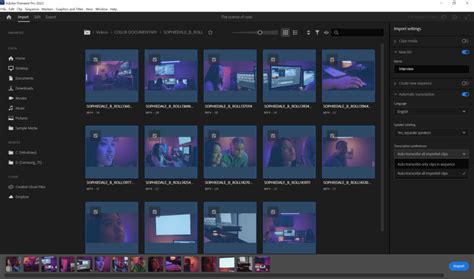
Metódy orezávania videa v Adobe Premiere Pro
Pre efektívnu prácu v Premiere Pro je kľúčové poznať rôzne techniky práce s časovou osou. Strih na časovej osi je nedeštruktívny: môžete klipy orezávať, strihať, kopírovať a presúvať bez toho, aby ste zmenili pôvodné médiá.
1. Metóda prehrávacej hlavy a klávesových skratiek
Toto je najrýchlejší spôsob, ako orezávať klipy. Zahŕňa úpravu prehrávacej hlavy pomocou myši a následné vykonanie príslušného príkazu. Ak vaša časová os obsahuje mnoho mediálnych súborov, môžete na výber celej časovej osi pod prehrávacou hlavou použiť klávesy Command/Control + Shift + K.
- Výhoda: Vysoká rýchlosť pri práci.
- Nevýhoda: Menej presná metóda, ktorá vyžaduje cvik v umiestnení prehrávacej hlavy.
2. Nástroj Razor (nástroj na rezanie)
Ide o tradičnejšiu možnosť strihania. Výber bodu pomocou nástroja Razor rozdelí video na dve polovice. Ak vyberiete viac bodov, medzery medzi nimi je možné následne vybrať a zmazať.
- Vyberte nástroj Razor na karte nástrojov v aplikácii Premiere Pro.
- Umiestnite kurzor na miesto, kde chcete video rozdeliť.
- Po výbere bodu sa časti klipu orezajú v závislosti od frekvencie použitia tohto nástroja.
Keďže nástroj Razor Tool využíva váš kurzor priamo na videu, ponúka vyššiu presnosť než metóda s prehrávacou hlavou, hoci jeho nastavenie zaberie o niečo viac času.
3. Funkcia Ripple Delete
Táto metóda sa bežne používa ako technika na zvýšenie efektivity pracovného postupu. Funkcia Ripple Delete automaticky odstraňuje medzery medzi dvoma vystrihnutými bodmi.
- Kliknite na medzeru, kde sa nachádzala zmazaná časť.
- Použite klávesovú skratku Shift + Delete pre Windows, prípadne Shift + Backspace na systéme macOS.
Základný pracovný postup v projekte
Ak prvýkrát otvoríte Premiere Pro, nenechajte sa odradiť množstvom možností. Postupujte podľa týchto krokov:
- Vytvorenie projektu: Vyberte si správne nastavenia podľa toho, či striháte pre YouTube, reklamu alebo osobné video.
- Import materiálu: Dbajte na to, aby ste klipy dobre pomenovali a organizovali ich do priečinkov.
- Práca na časovej osi: Presuňte importované médiá na časovú os. Použite nástroje na rozdelenie klipov a výber najlepších scén.
- Úpravy farieb a efekty: Upravte kontrast, jas a farebnú saturáciu pre dosiahnutie požadovanej atmosféry. Pridajte prechody alebo špeciálne efekty.
- Export: Uistite sa, že vyberáte správne exportné nastavenia pre cieľové médium.
Naučte sa Premiere Pro za 10 minút - tutoriál pre začiatočníkov
Tipy pre kvalitnejšiu videoprodukciu
- Rytmus strihu: Strih by mal kopírovať rytmus hudby alebo dialógov.
- Zachovanie kontinuity: Dbajte na logickú a vizuálnu spojitosť medzi jednotlivými zábermi.
- Zrozumiteľnosť: Každý záber by mal mať svoj jasný účel. Buďte neúprosným editorom a odstraňujte nepotrebné časti.
- Oprava chýb: Ak je časová os po zmazaní klipov plná medzier alebo ste urobili chybu, pre návrat k predchádzajúcim úpravám použite Ctrl + Z (Windows) alebo Command + Z (macOS).