Audacity je bezplatný open-source program na úpravu zvukových súborov, ktorý je dostupný pre operačné systémy Windows, Mac OS a Linux. Je to pomerne rozsiahly program, ktorý používajú aj profesionálni hudobníci a zvukoví inžinieri, a ponúka množstvo funkcií. Napriek svojej rozsiahlej funkcionalite je relatívne ľahko použiteľný a ako bezplatný program je svojou kvalitou jedinečný. Audacity umožňuje nahrávať, upravovať a exportovať zvuk v digitálnej podobe.
Medzi najzákladnejšie operácie, ktoré môžete pri úprave audia potrebovať, patrí strihanie zvuku, či už upravujete vlastné alebo cudzie nahrávky. Najčastejšie je potrebné odstrániť začiatok nahrávky (napr. obsahujúci zakašľanie) a jej koniec. Tento návod vás prevedie procesom strihania pesničky v Audacity.
Inštalácia a základné nastavenia Audacity
Predtým, ako začnete so strihaním, je potrebné mať program Audacity nainštalovaný. Inštalačný súbor nájdete na oficiálnej stránke Audacity. Inštalácia prebieha obdobne ako ktorákoľvek iná aplikácia: vyberiete jazyk inštalácie, môžete zmeniť umiestnenie aplikácie a potvrdíte inštaláciu.
Po prvom spustení sa môže zobraziť uvítací dialóg. Pomocou klávesy Tab môžete nájsť prepínač na zakázanie zobrazovania tohto dialógu pri ďalších spusteniach. Označte ho medzerníkom a potvrďte spustenie tlačidlom OK.

Podpora formátu MP3
Aby bolo možné vytvárať a exportovať súbory vo formáte .mp3 priamo v programe Audacity, musí byť nainštalovaná špeciálna knižnica - LAME MP3 encoder. Z licenčných dôvodov nie je priamo implementovaná. Súčasťou inštalácie Audacity (od verzie 3.0.0 a vyššie) je knižnica pre prácu s MP3 súbormi LAME 3.100. Môžete si to overiť v predvoľbách aplikácie (Ctrl+P) v časti Knižnice. V starších verziách bolo potrebné stiahnuť súbor `lame.dll` a skopírovať ho do adresára Audacity.
Audacity taktiež podporuje extrakciu zvukových stôp z video súborov. Aby ste mohli extrakciu uskutočniť, je potrebné mať naimportovanú knižnicu FFmpeg. Inštalačný súbor knižnice stiahnete z adresy FFmpeg for Audacity. Po nainštalovaní ho následne lokalizujete prostredníctvom Správy predvolieb v časti Knižnice.
Otvorenie a navigácia v audio súbore
Po spustení programu načítajte požadovanú skladbu, ktorú chcete upraviť. To urobíte prostredníctvom príkazu Súbor > Otvoriť alebo Súbor > Import > Audio. Môžete tiež pretiahnuť zvukový súbor priamo do okna projektu. Po načítaní sa objaví pás vykresľujúci zvukovú stopu vo forme vĺn. Väčší "modrý útvar" znamená hlasnejšiu časť. Samostatné čiary ("špice") indikujú náhle a krátke hlasné sekcie, ako sú kliknutia, prasknutia alebo údery.
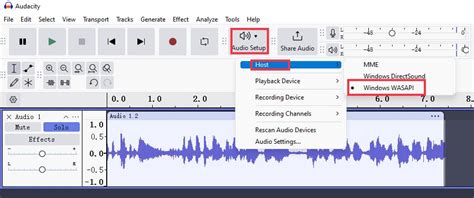
Pre presnejšiu orientáciu a manipuláciu so zvukovým pásom ho môžete podľa potreby priblížiť alebo oddialiť. To urobíte kombináciou kláves Ctrl + otáčanie kolieska myši. Otáčaním kolieska myši na jednu alebo druhú stranu pohľad na záznam priblížite alebo oddialite.
Strihanie a skracovanie nahrávky
Výber úseku
Najkľúčovejšou časťou strihania je správny výber úseku. Kurzormi vľavo a vpravo môžete posúvať kurzor o krátky úsek v audiu.
- Označenie úseku myšou: Myšou označte časť záznamu, ktorú chcete uchovať. Kliknite na samotný začiatok tohto úseku (pomôže vám grafické znázornenie) a ťahaním doľava alebo doprava označte časť nahrávky.
- Presný výber pomocou časových políčok: Môžete použiť aj políčka, do ktorých zadáte presný čas začiatku a konca, prípadne čas začiatku a trvanie označenia. K týmto políčkam sa dostanete klávesovou skratkou Ctrl+F6 (prípadne Ctrl+Shift+F6 v opačnom poradí). Formát zadania času v políčkach môžete zmeniť v kontextovej ponuke políčka (napríklad na hodiny:minúty:sekundy).
Skrátenie vybraného úseku (Trim)
Ak chcete ponechať len označenú časť a odstrániť všetko ostatné (pred a po výbere), použite funkciu skrátenia. Po označení požadovanej časti nahrávky:
- V paneli nástrojov kliknite na tlačidlo Skrátiť (ikona nožníc s oblúkom).
- Alebo v hlavnej ponuke zvoľte Úpravy > Odstrániť audio > Skrátiť audio.
Tým dôjde k odstráneniu všetkého neoznačeného a vo výsledku zostane iba vami zvolená časť. Nezabudnite si výslednú skladbu vypočuť.
Audacity: střih zvuku
Odstránenie nechcených úsekov (Cut/Delete)
Môžete postupovať aj opačne - odstránením nepotrebných úsekov. Ak potrebujete vynechať označenú oblasť zo záznamu:
- Označte požadovaný úsek, ktorý v konečnej skladbe nechcete.
- Zvoľte z menu Úpravy > Odstrániť audio > Vystrihnúť (alebo Úpravy > Odstrániť audio > Vymazať).
- Môžete tiež stlačiť klávesovú skratku Ctrl+X (pre vystrihnutie do schránky) alebo Delete (pre okamžité vymazanie).
Tento postup je užitočný, keď potrebujete odstrániť chyby uprostred nahrávky, tiché pasáže na začiatku a konci, alebo iné nežiaduce zvuky.

Kopírovanie, vyrezávanie a vkladanie úsekov
Občas je potrebné niektoré časti zvuku skopírovať alebo presunúť na iné miesto.
- Označte si časť, ktorú chcete presunúť alebo skopírovať.
- Použite funkciu kopírovať (Ctrl+C) alebo vyrezať (Ctrl+X).
- Presuňte kurzor na miesto, kam chcete vybranú časť presunúť alebo vložiť.
- Použite funkciu vložiť (Ctrl+V).
Túto operáciu môžete vykonávať aj medzi rôznymi zvukovými stopami alebo projektmi.
Export upravenej skladby
Ak ste si výsledný upravený úsek skladby vypočuli a je všetko v poriadku, môžete pristúpiť k exportovaniu do zvukového súboru. Audacity pracuje s vlastným formátom súborov .aup3 pre projekty, ktorý nie je podporovaný bežnými aplikáciami na prehrávanie. Aby ste mohli výsledný audio súbor bežne prehrávať, musíte ho exportovať do niektorého z podporovaných formátov.
Export spustíte klávesovou skratkou Ctrl+Shift+E alebo z hlavnej ponuky Súbor > Export > Exportovať audio.

Zobrazí sa dialóg, v ktorom vyplňte názov súboru a zvolte priečinok, do ktorého bude uložený.
- Z ponuky Uložiť ako typ vyberte požadovaný formát (napríklad Súbory MP3).
- Kliknutím na tlačidlo Možnosti alebo Nastavenia zobrazíte upresňujúce voľby. Pri formáte MP3 venujte pozornosť ponuke Kvalita. Za minimum je považovaná hodnota 128 kbps, ako optimálny priemer môžete zvoliť 192 kbps.
- Samotný export zahájite stlačením tlačidla Uložiť.
- Ak sa potom zobrazí dialóg pre nastavenie ID3 tagov, môžete údaje vyplniť (názov interpreta, názov skladby, album a pod.), prípadne tento krok preskočiť kliknutím na OK.