Adobe After Effects je profesionálny softvér na úpravu grafiky videa, ktorý je súčasťou balíka Adobe Creative Cloud. Umožňuje používateľom vykonávať rôzne typy úprav videa, vrátane strihania klipov z akéhokoľvek videa. Nesprávny pracovný postup však môže poškodiť vaše video. Tento tutoriál vás prevedie podrobným postupom, ako vystrihnúť klip v After Effects.
Prečo potrebujete strihať videoklipy?
Existuje mnoho dôvodov, prečo môžete potrebovať rozdeliť alebo vystrihnúť klip v Adobe After Effects. Aj keď softvér nemá priamo intuitívny nástroj na strihanie videa, môžete to dosiahnuť rozdelením alebo orezaním vrstvy.
Ako vystrihnúť klip v Adobe After Effects
Proces strihania klipu v After Effects môže byť na prvý pohľad menej priamočiary v porovnaní s inými editačnými programami, ale s pochopením niekoľkých základných krokov ho zvládnete.
Krok 1: Import videa
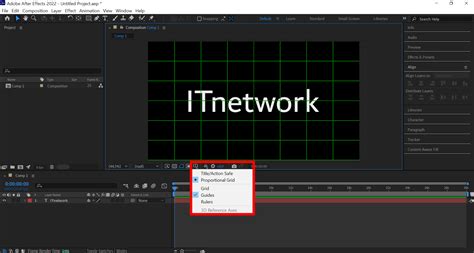
Spustite After Effects. V hornom paneli ponúk vyberte Súbor, potom Importovať a následne Súbor. Alternatívne môžete použiť klávesovú skratku Cmd+I (Mac) alebo CTRL+I (Windows).
Krok 2: Vytvorenie novej kompozície
Pretiahnutím importovaného klipu do ikony Nová kompozícia v paneli Projekty vytvoríte novú kompozíciu s vlastnosťami zodpovedajúcimi vášmu médiu. Týmto krokom sa tiež vytvorí vrstva vášho videa v paneli Časová os.
Krok 3: Umiestnenie prehrávacej hlavy
Umiestnite prehrávaciu hlavu (indikátor aktuálnej pozície na časovej osi) na pozíciu, kde chcete video rozdeliť alebo vystrihnúť.
Krok 4: Rozdelenie vrstvy
Prejdite do menu Úpravy a zvoľte Rozdeliť vrstvu. Alternatívne môžete použiť klávesovú skratku Control+Shift+D (Windows) alebo Command+Shift+D (Mac). Váš pôvodný klip sa teraz rozdelí na dva samostatné klipy (vrstvy).
Krok 5: Orezanie klipu
Ak chcete klip priamo orezávať (napríklad skrátiť jeho začiatok alebo koniec), umiestnite prehrávaciu hlavu na nový začiatok a stlačte klávesy Alt + [ (Windows) alebo Option + [ (Mac). Pre nastavenie nového koncového bodu umiestnite prehrávaciu hlavu na požadovaný koniec a stlačte klávesy Alt + ] (Windows) alebo Option + ] (Mac).
Krok 6: Náhľad a export
Prehrajte si vystrihnutý klip na paneli Kompozícia, aby ste sa uistili, že ste s výsledkom spokojní. Ak áno, v paneli Projekty vyberte váš videoklip. Prejdite do menu Súbor, zvoľte Exportovať a následne Pridať do frontu Adobe Media Encoder. V programe Adobe Media Encoder potom môžete nastaviť požadované výstupné formáty, rozlíšenie a kompresné nastavenia a spustiť renderovanie.
Týmto postupom ste úspešne prestrihli videoklip v After Effects.
Organizačné tipy pred strihaním
Pred začatím strihania je dôležité mať dobre organizovaný projekt. Panel Projekty by mal obsahovať samostatné priečinky pre surové zábery, zvukové súbory a grafiku, aby ste mohli každý prvok rýchlo nájsť. Jasne pomenujte každý súbor, najmä ak pracujete s viacerými klipmi, ktoré budete neskôr preskupovať.
Nastavenia kompozície
Pred prvým strihom skontrolujte, či nastavenia vašej kompozície zodpovedajú vašim zdrojovým médiám. Prejdite na Kompozícia > Nová kompozícia (alebo Kompozícia > Nastavenia kompozície, ak už existuje) a overte si veľkosť snímky, snímkovú frekvenciu a trvanie.
Rýchly náhľad
Stlačením medzerníka si môžete priamo v paneli Kompozícia prehrať vašu kompozíciu. To vám umožní okamžite skontrolovať, či vaše strihy sedia a orezania vyzerajú plynulo.
Export finálneho videa
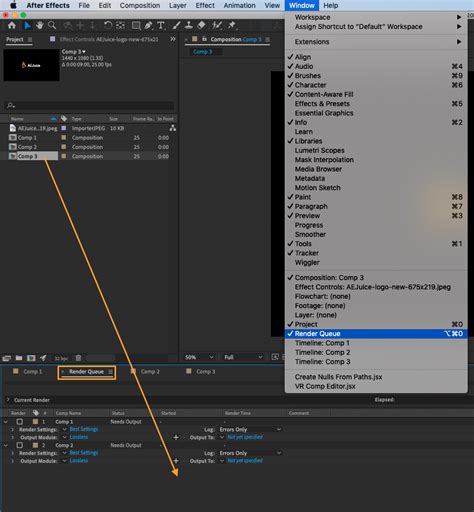
Keď je všetko v poriadku, prejdite na Súbor > Exportovať > Pridať do frontu Render Queue. V paneli Render Queue kliknite na Modul výstupu a vyberte formát, rozlíšenie a nastavenia kompresie. Potom kliknite na Výstup do, pomenujte svoj súbor a vyberte miesto uloženia. Nakoniec stlačte Render a nechajte After Effects spracovať finálne video.
After Effects ako súčasť Creative Cloud
After Effects je súčasťou predplatného Adobe Creative Cloud. Cena samostatnej aplikácie sa pohybuje okolo 20.99 USD mesačne. Aj keď je to výkonný nástroj na vizuálne efekty a motion graphics, jeho primárne zameranie nie je na priame strihanie videa v tradičnom zmysle.
Alternatívne riešenia pre strihanie videa
Keďže After Effects nemá priame funkcie na strihanie videa, mnohí používatelia hľadajú alternatívne riešenia, ktoré sú intuitívnejšie a zamerané priamo na túto úlohu.
AnyMP4 Video Converter Ultimate
AnyMP4 Video Converter Ultimate je rozsiahly softvér na úpravu digitálneho videa, ktorý ponúka množstvo organizačných nástrojov, prechodov, efektov a ďalších funkcií. Umožňuje profesionálnu úpravu videa, vrátane strihania a rozdeľovania klipov. Tento softvér je užívateľsky prívetivý vďaka intuitívnemu rozhraniu a podporuje viac ako 500 formátov (MP4, MOV, MKV, AVI atď.).
Postup strihania v AnyMP4 Video Converter Ultimate:
- Stiahnite a spustite AnyMP4 Video Converter Ultimate.
- V paneli Nástroje vyberte funkciu Video Trimmer.
- Kliknite na Pridať súbor na importovanie videa.
- V okne na strihanie videa môžete resetovať počiatočnú a koncovú pozíciu videa presunutím ľavého a pravého posuvníka na časovej osi.
- Presným zadaním času môžete video tiež detailne orezávať.
- Kliknite na tlačidlo Pridať segment na pridanie aktuálneho klipu do zoznamu.
- Kliknite na tlačidlo Uložiť na potvrdenie klipov a návrat do hlavného rozhrania.
- V spodnej oblasti kliknite na Uložiť do a vyberte adresár na uloženie.
- Nakoniec kliknite na Konvertovať všetko na exportovanie klipov.
Recenzia Any Video Converter – 2026 | Konvertujte, vylepšujte a komprimujte AKÉKOĽVEK video pomocou JEDNÉHO nástroja
Tipard Video Converter Ultimate
Tipard Video Converter Ultimate je ďalším bezplatným softvérom na úpravu videa s pokročilými funkciami. Ponúka nástroje ako video trimér, odstraňovač vodoznaku, video reverzor a korekciu farieb. Podporuje širokú škálu formátov a umožňuje dávkové orezávanie/delenie videí.
Postup strihania v Tipard Video Converter Ultimate:
- Stiahnite a spustite Tipard Video Converter Ultimate.
- Prejdite na panel Toolbox a vyberte funkciu Video Trimmer.
- Kliknite na Vybrať súbor na importovanie videa.
- Posuňte ľavé a pravé ovládacie prvky na časovej osi na výber začiatku a konca videa.
- Voliteľne môžete nastaviť presný čas začiatku a konca.
- Kliknite na Vytvoriť na exportovanie orezaného videa.
Windows Movie Maker
Windows Movie Maker, aj keď už nie je priamo vyvíjaný Microsoftom, je stále dostupný ako súčasť balíka Windows Essentials 2012 a je vhodný pre začiatočníkov. Jeho rozhranie je jednoduché a plne lokalizované do slovenčiny.
Postup strihania v Windows Movie Maker:
- Spustite program a pretiahnite video do okna programu alebo ho vložte cez tlačidlo Pridať videá a fotografie.
- Na časovej osi kliknite na video a na páse Úpravy vložte strihy.
- Približovanie náhľadu vám pomôže strihať v presnom čase.
- Postrihané kúsky môžete vymazávať, preskupovať alebo do nich vkladať úseky iného videa či obrázky.
- Program podporuje základné prechody, mixovanie zvuku, pridávanie komentárov alebo hudby, vkladanie textu a základné úpravy ako jas, farebné filtre a stabilizácia obrazu.
OpenShot
OpenShot je bezplatný strihový softvér s otvoreným zdrojovým kódom, pôvodne pre Linux, ale dostupný aj pre Windows a Mac OS. Má štandardné rozhranie s časovou osou, ktorá podporuje viacero stôp, umožňujúc jednoduché vkladanie a posúvanie videí a zvukov.
Postup strihania v OpenShot:
- Spustite program a zorientujte sa v rozhraní (zoznam súborov, časová os, náhľad).
- Na časovej osi môžete vkladať videá a zvukové stopy.
- Posunutím červeného jazdca a použitím pravého tlačidla myši môžete vkladať strihy.
- Program podporuje viac ako sto rôznych prechodov.
- Z videa môžete ľahko exportovať zvuk do samostatnej stopy, upravovať hlasitosť a stišovať ho na začiatku/konci.
- Video môžete zrýchľovať, spomaľovať, otáčať a upravovať z hľadiska jasu, ostrosti a sýtosti farieb.
Shotcut
Shotcut je pokročilý strihový softvér s otvoreným zdrojovým kódom, ktorý ponúka rozsiahle funkcie, často porovnateľné s platenými programami. Je vhodný aj pre začiatočníkov, pretože sa snaží privítať minimalistickým rozhraním.
Postup strihania v Shotcut:
- Spustite program a vložte video.
- Na hlavnom paneli si môžete povoliť klasické segmentové zobrazenie rozhrania (časová os, vlastnosti, zoznam súborov projektu a filtre).
- Program obsahuje rozsiahlu zbierku filtrov na vyváženie farieb, kontrastu, jasu, alfa kanálu, korekciu chýb šošoviek, rozmazávanie, zaostrenie, redukciu šumu a simuláciu poškodenia filmu.
- Práca so zvukovou stopou je tiež pokročilá, vrátane normalizácie, úpravy hlasitosti a výmeny kanálov.
- Funkcia histórie práce zaznamenáva všetky úpravy, čo umožňuje jednoduché vrátenie zmien.
- Podporuje detailné nastavenie exportu videa vrátane 4K rozlíšení.
Blender
Blender je profesionálny a bezplatný softvér s otvoreným zdrojovým kódom na tvorbu 3D grafiky, animácií a špeciálnych efektov. Obsahuje však aj vstavaný video editor, ktorý je vynikajúcou bezplatnou alternatívou pre pokročilé úpravy.
Postup strihania v Blenderi (Video Editing):
- Spustite Blender a na hornom paneli vľavo kliknite na Choose Screen Layout (vyber rozvrhnutie obrazovky) a zvoľte Video Editing.
- Základný princíp práce je podobný profesionálnym editačným programom.
- Použite klávesové skratky, napríklad M na pridávanie časových značiek a G na posúvanie stôp.
- Prechody si musíte vytvoriť podľa vlastných predstáv.
- Na stránke blender.org nájdete kompletný manuál a na YouTube množstvo videotutoriálov.
Natron
Natron je pokročilý kompozičný nástroj na tvorbu videografiky a vizuálnych efektov. Ide o open-source alternatívu k nástrojom ako Adobe After Effects, zameranú skôr na úpravu jednotlivých scén a pridávanie vizuálnych efektov, ktoré sa následne použijú v strihovom softvéri.
Integrácia s Adobe Premiere Pro
Adobe After Effects a Adobe Premiere Pro spolu úzko spolupracujú vďaka systému Dynamic Link. To znamená, že môžete upravovať videá v Premiere Pro a pridávať efekty alebo animácie v After Effects bez nutnosti ich exportu medzi programami.
Problémy a riešenia pri strihaní v After Effects
- Pomenovanie vrstiev: Na časovej osi pomenujte vrstvy, aby ste si udržali prehľad a predišli zmätkom pri označovaní vrstiev.
- Omylom presunuté alebo vybraté vrstvy: Hoci pomenovanie vrstiev pomáha, pri práci s mnohými vrstvami môže dôjsť k chybám.
- Uzamknutie vrstiev: V určitých prípadoch nemôžete vrstvu upravovať, keď je uzamknutá.
Cena After Effects
Adobe After Effects si môžete zakúpiť ako samostatnú aplikáciu za približne 20.99 USD mesačne (alebo 29.99 AU $ v Austrálii). Tieto ceny sa môžu líšiť v závislosti od regiónu a aktuálnych ponúk Adobe.
Po pochopení uvedených metód by ste mali byť schopní strihať videá v After Effects, aj keď je tento proces menej priamočiary ako v špecializovaných strihových programoch. Pre jednoduchšie a priame strihanie videa sú často vhodnejšie alternatívne riešenia.