Google Formuláre sú všestranným a široko používaným nástrojom na vytváranie prieskumov, kvízov, registračných formulárov a mnoho ďalších typov zberu dát online. Ich popularita spočíva v jednoduchosti použitia, integrácii s ekosystémom Google a efektívnych možnostiach zberu a analýzy odpovedí. Táto príručka poskytuje komplexný prehľad o tom, ako efektívne vytvárať formuláre a spravovať zhromaždené odpovede.
Úvod do Google Formulárov
Google Formuláre sú jedným z mnohých produktov spoločnosti Google, ktorý ponúka intuitívne prostredie pre tvorbu online dotazníkov, zber a vyhodnotenie odpovedí. Aplikácia je vhodnou voľbou pre používateľov pracujúcich pomocou čítača obrazovky vďaka svojej dobrej prístupnosti, a to ako pri tvorbe a správe formulárov, tak aj pri ich vypĺňaní.
Vytvorenie nového formulára
Pre začatie práce s Google Formulármi je potrebné prihlásiť sa do svojho účtu Google. Následne môžete pristupovať k formulárom prostredníctvom Disku Google.
Prístup a spustenie aplikácie
- Prihláste sa do svojho konta Google tak, že prejdete na Forms.google.com a prihlásite sa pomocou svojho účtu Google.
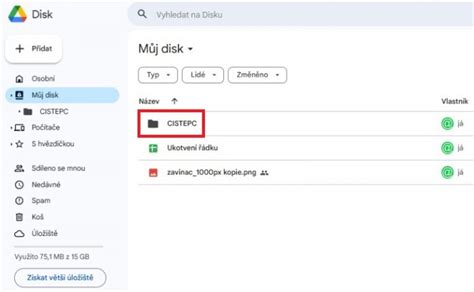
- Alebo prejdite na Disk Google. Máte možnosť zadať priamo do adresného riadku drive.google.com. Disk Google je primárnym úložiskom formulárov vytvorených prostredníctvom aplikácie Formuláre Google.
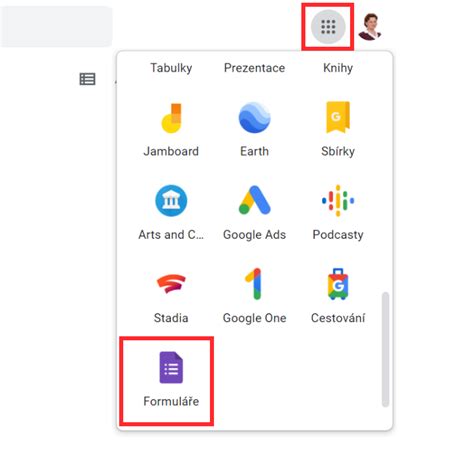
- V ponuke Nové (zobrazené ako tlačidlo) vyhľadajte položku Formuláre Google, často v podponuke Viac. Aktivovaním tejto položky sa spustí rovnomenná aplikácia na samostatnej karte alebo v samostatnom okne internetového prehliadača.
Základné nastavenia a prispôsobenie formulára
Po spustení aplikácie Formuláre sa kurzor nachádza v poli pre zadanie názvu prvej otázky. Formulár sa uloží ako dokument medzi existujúce položky v úložisku Google. Aby ste ho vedeli neskôr identifikovať, priradíte mu názov dokumentu:
- Názov zadajte v rovnako pomenovanom editačnom poli, ktoré sa nachádza v úvode obsahu okna aplikácie (ak ste ho ešte nemenili, nachádza sa tam predvyplnený text „Formulár bez názvu“).
- V ďalšom editačnom poli označenom ako „Názov formulára“ definujete názov, ktorý sa zobrazí respondentom.
- Nasledujúce pole je určené na definovanie popisu. Môžete, no nemusíte, vložiť krátky popis formulára.
K formuláru môžete priradiť obrázok ako úvodnú ilustráciu, videosúbor s informáciami viažucimi sa k formuláru, či zmeniť farebnú paletu formulára. Slúži na to ikona s paletou. Veľkosť obrázku je dôležité si pripraviť dopredu, aby ho bolo možné podľa potreby zmenšiť.
Ukladanie a náhľad
Svoju prácu si môžete priebežne ukladať (hoci Google Formuláre ukladajú zmeny automaticky). Slúži na to tlačidlo Uložiť vo vrchnej časti aplikačného okna. Počas tvorby máte možnosť zobrazenia náhľadu finálneho stavu formulára. V samostatnom okne sa zobrazí výsledok vašej doterajšej práce na formulári, čo vám pomôže získať predstavu, aký bude výsledok pre respondentov.
Typy otázok a ich konfigurácia
Aplikácia ponúka v režime úprav formulára zoznam otázok s možnosťou ich úpravy na záložke Otázky a zoznam odpovedí na záložke Odpovede. Na záložky natrafíte pri prechádzaní aplikácie tabulátorom a medzi nimi sa prepnete šípkami doprava a doľava (pri prepínaní sa musíte nachádzať na názve jednej zo záložiek).
Google Formuláre umožňujú použiť otázky s rôznym typom odpovedí. Ďalšiu otázku pridáte aktivovaním tlačidla Pridať otázku, ktoré sa nachádza v úvode karty s otázkami, alebo ikonou +. Aplikácia pridáva otázky na začiatok zoznamu definovaných otázok.
Všeobecné princípy pridávania otázok
Výber formy odpovede nájdete pod prvkom Typy otázok. Jednu z ponúkaných možností zvolíte stláčaním šípok nahor alebo nadol v rozbaľovacom zozname. K zadaniu možnosti otázok sa presuniete stlačením tabulátora. Pri pridávaní prvej možnosti narazíte na editačné pole s názvom „Hodnota možností“, kde napíšete text. Po stlačení tabulátora aplikácia pridá ďalšiu možnosť odpovede. Ak ste skončili so zadávaním možných odpovedí, presuniete sa tabulátorom za prázdne editačné pole.
Ako vytvoriť dotazník prieskumu Google Forms (krok za krokom)
Textové odpovede
- Stručná odpoveď: Slúži na zber krátkych textových informácií (napr. meno, e-mailová adresa, odkaz na web). Tento typ slúži na zadanie jedného riadku textu.
- Odstavec: Umožňuje respondentom napísať rozsiahlejšie textové odpovede (napr. podrobnejšie vyjadrenie spokojnosti s obsahom článkov na webe).
Výberové otázky
- Výber z možností: Umožňuje respondentovi vybrať len jednu z preddefinovaných možností. Tento typ sa hodí napríklad pre otázku „vaše najvyššie dosiahnuté vzdelanie?“.
- Začiarkavacie políčka: Umožňujú respondentovi vybrať viacero odpovedí z ponúkaných možností (napr. voľby alebo kategórie).
- Rozbaľovacia ponuka: Poskytuje zoznam možností v rozbaľovacom zozname. Je výhodná napríklad pre výber z dlhého zoznamu.
Špeciálne typy otázok
- Nahranie súboru: Umožní respondentom nahrať súbor ako odpoveď na otázku. Súbor sa uloží na Disk Google. Respondenti sa budú musieť prihlásiť do svojho Google účtu.
- Lineárna stupnica: Vložíte začiatočný a posledný číselný údaj (napr. od 0 až do 10 bodov). Aplikácia vygeneruje zoznam možností v tomto intervale s krokom 1. Tento typ je ideálny pre otázky typu „aká je vaša spokojnosť s obsahom článkov?“.
- Mriežka začiarkavacieho políčka / Mriežka výberu z možností: Tieto typy zoskupujú odpovede do skupín podľa príslušnosti k nadradenej skupine, čo umožňuje efektívne zbierať viacero odpovedí - výberov v rámci jedného riadku.
- Dátum: Umožňuje zadanie dňa, mesiaca a roka v číselnej forme. Aplikácia pri zobrazení otázky zobrazí kalendár s výberom dátumu a kontroluje zadané hodnoty tak, aby boli v povolených intervaloch.
- Čas: Umožňuje zadanie hodiny a minúty. Aplikácia kontroluje zadané hodnoty tak, aby boli v povolených intervaloch (napríklad čas sa pohybuje medzi 00:00 a 23:59). Tento typ slúži napríklad na zadanie hodín.
Aplikácia taktiež umožňuje priradenie obrázkov k otázkam a aj k jednotlivým odpovediam. Na tento účel sú určené tlačidlá s príslušným pomenovaním nachádzajúce sa pri názve otázky alebo za textom odpovede.
Správa a zdieľanie formulárov
Máte dokončený formulár, môžete ho teda odoslať na zvolené kontakty. Odoslaním sa zabezpečí informovanie respondentov o existencii formulára a zároveň ich tým požiadate o jeho vyplnenie.
Zdieľanie s respondentmi
- Odoslať formulár pomocou e-mailu: Sú použité informácie z formulára (názov a popis). Máte možnosť definovať aj vlastný text zmenou tela správy. V textovom poli môžete zadať text, ktorý sa zobrazí respondentovi po odoslaní vyplneného formulára. Je v tele správy umiestnený odkaz „Vyplniť formulár“. Po jeho aktivácii sa zobrazí formulár v okne predvoleného internetového prehliadača.
- Odoslať formulár pomocou odkazu: Vygeneruje sa URL adresa odkazujúca na váš formulár. Odkaz môžete skopírovať a vložiť ho napríklad na webovú stránku.
Pridávanie spolupracovníkov a nastavenia
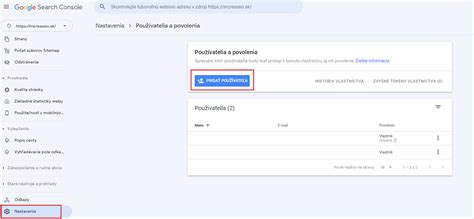
Ďalej máte možnosť pridať spolupracovníkov na formulári. Touto funkciou budete zdieľať formulár s vašimi kontaktmi. Ak chcete formulár zdieľať s anonymnými odpoveďami, môžu všetky položky v nastaveniach zdieľania zostať vypnuté.
Aplikácia umožňuje upraviť nastavenia platné pre správanie sa celého formulára. Nájdete ich po aktivácii Tlačidla Nastavenia (často označeného ikonou ozubeného kolieska alebo tromi zvislými bodkami pre nastavenie). Jednotlivé možnosti nastavenia sú rozdelené do záložiek.
Pred finálnym použitím sa odporúča celý formulár vyplniť a odoslať v niekoľkých variantoch, aby ste otestovali jeho funkčnosť. Po testovaní je dôležité všetky testovacie odpovede vymazať, aby nedochádzalo ku skresleniu dát.
Zber a analýza odpovedí
Podstata Google Forms spočíva v efektívnom zbere a vyhodnocovaní odpovedí. Keď vytvoríte formuláre Google a budete ich zdieľať s ostatnými, musíte počkať na odpovede. Odpovede respondentov sú automaticky zbierané do zošita s údajmi.
Prístup k odpovediam
K zozbieraným odpovediam sa dostanete po otvorení formulára na úpravu a následnom prechode na kartu „Odpovede“. V hornej časti nájdete tri hlavné karty: „Otázky“, „Odpovede“ a „Nastavenia“.
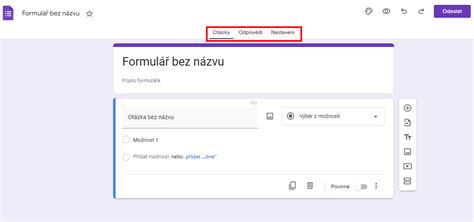
Karta „Odpovede“ zobrazuje súhrn zhromaždených údajov v troch režimoch:
- Súhrn: Táto karta sa predvolene otvorí a zobrazuje súhrn odpovedí pomocou grafov a tabuliek pre jednoduchú vizualizáciu. Grafické vyhodnotenie nie je jediná možnosť, ale je veľmi prehľadné.
- Otázky: Zobrazuje odpovede od používateľov na základe každej otázky. Umožňuje detailné vyhodnotenie odpovedí jednotlivých otázok.
- Jednotlivci (Singles): Tu uvidíte všetky odpovede od jednotlivých respondentov, čo je najužitočnejšie pre podrobnú kontrolu. V prípade, že sa vám nepáči, ako vyzerajú odpovede pomocou súhrnných metód, je toto lepší spôsob zobrazenia odpovedí.
Máte možnosť odstrániť jednotlivé alebo všetky odpovede, poskytnúť individuálnu spätnú väzbu pre odpovede na kvíz, alebo zobraziť a priradiť skóre k odpovediam na kvíz.
Export odpovedí
Po zhromaždení odpovedí ich môžete stiahnuť pre ďalšiu analýzu. Máte dve hlavné možnosti exportu:
Ako vytvoriť dotazník prieskumu Google Forms (krok za krokom)
Možnosť 1: Stiahnuť ako CSV
- Na karte „Odpovede“ kliknite na ikonu troch bodiek, ktorá sa nachádza v pravom hornom rohu.
- Vyberte možnosť „Stiahnuť odpovede (.csv)“. Týmto sa odpovede uložia vo formáte súboru CSV, ktorý môžete otvoriť pomocou rôznych tabuľkových programov, ako sú Microsoft Excel alebo Tabuľky Google.
- Poznámka: Pri exporte do CSV sú odpovede s viacerými možnosťami oddelené bodkočiarkou, čo môže byť výhodnejšie pre analýzu, ak vaše odpovede už obsahujú prirodzené čiarky.
Možnosť 2: Export do Tabuliek Google
- Na karte „Odpovede“ kliknite na zelenú ikonu Tabuliek Google.
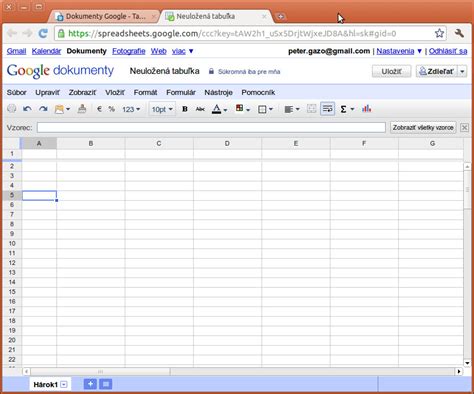
- Vyberte, či chcete vytvoriť nový dokument Tabuliek Google alebo vytvoriť prepojenie na existujúci dokument. Táto akcia automaticky exportuje odpovede do vybratého hárka.
- Takto môžete svoje údaje zobrazovať a manipulovať s nimi priamo v Tabuľkách Google. Tu nájdete všetky odpovede na váš formulár.
Tipy pre analýzu údajov
Po stiahnutí údajov ich môžete začať analyzovať pre vašu ďalšiu prácu.
- Používanie tabuľkového softvéru: Tabuľky Google aj Excel ponúkajú výkonné nástroje na triedenie, filtrovanie a analýzu dát. Môžete ich ďalej analyzovať pomocou ponuky Otázka, alebo ich uložiť do pamäte počítača a vložiť ich pre ďalšiu prácu napríklad v Exceli či PowerBI.
- Pokročilá analýza: Pre komplexnejšiu štatistickú analýzu dát môžete využiť intuitívne programy ako napríklad Tabledo.online.
Mobilné aplikácie pre Google Formuláre
Pre správu formulárov na mobilných zariadeniach existujú aj aplikácie tretích strán, napríklad FormsApp (nie je to oficiálna aplikácia Google). FormsApp je užitočná na uskutočňovanie prieskumov a kvízov online a na prezeranie odpovedí v samotnom mobilnom zariadení prostredníctvom Forms a Survey Smart.
Funkcie FormsApp pre Android
Pomocou tejto aplikácie môžete spravovať všetky svoje Formuláre na svojom telefóne alebo tablete s Androidom:
- Vytváranie nových formulárov: Navrhujte nové formuláre na svojom zariadení so systémom Android, vyberajte si z množstva úžasných šablón, importujte otázky z existujúcich formulárov.
- Úprava existujúcich formulárov: Získajte prístup k akémukoľvek formuláru z Disku na svojom zariadení so systémom Android, podpora pre akcie vrátenia a opätovného vykonania, ľahko preusporiadajte otázky, ukážte formuláre pred zdieľaním.
- Zdieľanie formulárov: Zdieľajte odkazy na úpravy so spolupracovníkmi alebo odkazy na formuláre pre respondentov.
- Upozornenia na odpovede: Dostávajte upozornenia v reálnom čase vždy, keď sa odošle nová odpoveď.
- Zobrazenie, správa a zdieľanie odpovedí:
- Režim súhrnu zobrazí odpovede s vizuálne príťažlivými grafmi.
- Režim otázok skontroluje odpovede podľa konkrétnych otázok.
- Individuálny režim zobrazí odpovede od jednotlivých respondentov.
- Možnosť odstrániť jednotlivé alebo všetky odpovede.
- Poskytnúť individuálnu spätnú väzbu a priradiť skóre k odpovediam na kvíz.
- Export údajov odpovedí vo formáte CSV alebo Excel.
- Kopírovanie grafov do schránky alebo ich uloženie do knižnice fotografií.
Zrieknutie sa zodpovednosti: Toto je aplikácia tretej strany.