Voľba vložiť obrázok do dokumentu je bežnou požiadavkou pri tvorbe textových dokumentov. Microsoft Word ponúka viacero možností, ako obrázky do dokumentu začleniť, či už ide o preddefinované kliparty, vlastné súbory alebo ozdobný text.
Vkladanie obrázkov z databázy ClipArt
Word poskytuje vlastnú databázu obrázkov, nazývaných ClipArt. Na ich vloženie postupujte nasledovne: v ponuke Vložiť zvoľte možnosť Obrázok a následne ClipArt. V pravej časti obrazovky sa zobrazí pracovná tabla Obrázky ClipArt, ktorá umožňuje vyhľadávanie klipartov podľa rôznych kritérií. Po kliknutí na obrázok sa otvorí zoznam kolekcií klipartov. Kliknutím na kategóriu sa zobrazí ponuka obrázkov daného druhu. Keď si vyberiete požadovaný obrázok, kliknite na šípku, ktorá sa pri ňom zobrazí, a vo vyrolovanom menu zvoľte Kopírovať. Týmto spôsobom klipart skopírujete do schránky.
Úprava veľkosti obrázka
Po vložení obrázka do dokumentu môžete jeho veľkosť meniť pomocou špeciálnych manipulačných bodov, ktoré sa zobrazia na okrajoch a v rohoch objektu. Tieto body sú zvyčajne malé štvorce alebo kruhy. Kurzorom myši prídite nad manipulačný bod. Kurzor sa zmení na šípku, ktorá naznačuje smer zmeny veľkosti. Následne kliknite a držte ľavé tlačidlo myši, aby ste obrázok zväčšili alebo zmenšili.
Pri označení väčšiny objektov sa na ich okrajoch a v rohoch zjavia malé štvorce alebo kruhy, ktoré slúžia na zmenu ich veľkosti.
Nastavenie rozloženia obrázka
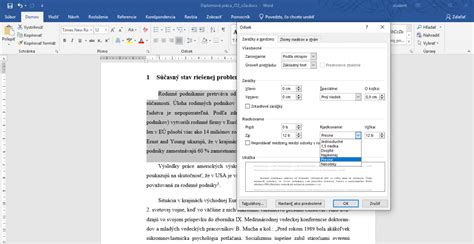
Pre pokročilejšie úpravy vlastností obrázka kliknite na obrázok pravým tlačidlom myši. Otvorí sa dialógové okno, kde môžete nastaviť rôzne vlastnosti. Zvoľte záložku Rozloženie. Tu nájdete niekoľko možností, ako obrázok umiestniť vo vzťahu k textu:
- Zarovno s textom
- Do štvorca
- Tesné
- Za textom
- Pred textom
Možnosti rozloženia textu v okolí objektu sú k dispozícii na záložke Rozloženie. Táto záložka je dostupná iba pri objektoch, ktoré obsahujú text. Nastavenie obtekania textu okolo obrázka nájdete aj v kontextovom menu po kliknutí pravým tlačidlom myši na obrázok.
Vkladanie vlastných obrázkov
Vo väčšine prípadov potrebujeme do dokumentu vložiť naše vlastné obrázky. Postup je podobný ako pri vkladaní klipartov: v ponuke Vložiť zvoľte Obrázok, ale namiesto ClipArt vyberte možnosť Zo súboru. Otvorí sa dialógové okno, v ktorom môžete vyhľadať a vybrať požadovaný obrázok z priečinkov vášho počítača.
Pri vkladaní obrázka zo súboru sa zobrazí okno, v ktorom vyhľadáme v priečinkoch želaný obrázok. Ak je pôvodný obrázok veľmi veľký (napríklad kvalitná fotografia), program ho zobrazí maximálne na veľkosť papiera.
Ozdobný text - WordArt
Na oživenie a zatraktívnenie textu slúži aj ozdobný text, tzv. WordArt. Po výbere tejto možnosti sa zobrazí ponuka rôznych štýlov ozdobného textu, z ktorých si môžete vybrať.
Premiestňovanie a kopírovanie objektov
Premiestňovanie objektov vo Worde je jednoduché. Pomocou ľavého tlačidla myši môžete objekt presunúť na požadované miesto na stránke. Ak chcete objekt skopírovať, podržte stlačený kláves SHIFT počas presúvania.
Zoskupovanie objektov
Zoskupovanie umožňuje, aby sa viaceré objekty správali ako jeden celok. To je užitočné najmä pri presúvaní alebo úprave viacerých prvkov naraz. Ak chcete objekty zoskupiť, najprv ich označte (napríklad klikaním s podržaným klávesom CTRL alebo ich označte myšou do obdĺžnika). Na jednom z označených objektov kliknite pravým tlačidlom myši a vyberte možnosť Zoskupenie - Zoskupiť.
Načo je to dobré? Napríklad keď chcete presúvať viac objektov naraz alebo vytvoriť komplexnejší obrázok z viacerých častí. Ak klikneme na skupinu, aktivuje sa celá naraz. Ak chceme editovať iba jeden objekt v skupine, musíme kliknúť dvakrát.
Práca s obrazcami a textovými poľami
Niektoré objekty, ako napríklad kruhy, štvorce či bubliny, umožňujú pridať do ich vnútra text. Tým sa tieto obrazce stávajú akýmisi blokmi textu iného tvaru. Na záložke Farby a čiary nájdete možnosti nastavenia farby výplne, orámovania alebo šípok na koncoch čiar. Na záložke Veľkosť môžete objekt zväčšovať alebo zmenšovať zadaním presných rozmerov v centimetroch alebo v percentách pôvodnej veľkosti.
Textové pole vyzerá ako obyčajný obdĺžnik a umožňuje umiestniť akýkoľvek text kamkoľvek na stránke. Na editovanie jeho obsahu (teda textu) kliknite kamkoľvek dovnútra textového poľa.
Pri práci s obrazcami a textovými poľami sa často objavuje karta Formát. Napríklad pre obrazec to bude Formát obrazca. Táto karta ponúka možnosti ako nastavenie Obrysu (čiara okolo tvaru) a Výplne (farba vnútornej plochy). Tlačidlo na obrázku zvýraznené vľavo slúži na pridanie textu do aktívneho objektu.
Ďalšie možnosti úprav obrázkov
Pri práci s obrázkami máte k dispozícii aj možnosti ako otočenie alebo preklopenie. V pokročilejších úpravách môžete meniť aj jednotlivé body obrazca, čím vytvoríte zložitejšie tvary.
Je dôležité si uvedomiť, že pri zväčšovaní bežných rastrových obrázkov (napr. fotografií) dochádza k strate kvality. Tieto obrázky sú tvorené pixelmi a pri zväčšení sa jednotlivé body zväčšujú a obraz sa stáva neostrým. Naopak, vektorové obrázky, tvorené čiarami a krivkami, je možné zväčšovať donekonečna bez straty kvality.