Začiatky s videom môžu byť pre mnohých fascinujúce, no až spracovanie natočeného materiálu - strih, pridávanie titulkov a celková produkcia „filmov“ - dáva tvorbe videa skutočný zmysel. V tomto článku sa ponoríme do základov strihu videa, aby ste sa mohli pustiť do tvorby vlastných filmových diel bez zbytočných obáv a zložitostí.
Prečo je strih videa dôležitý?
Len tak niečo natočiť a následne si to pustiť môže byť pomerne nudné. Skutočné čaro videa sa odhalí až prostredníctvom strihu a postprodukcie. Zatiaľ čo spracovanie fotografií má svoje špecifiká, práca s videom predstavuje úplne iný svet. Dynamicky sa meniaci obraz, zvuk, prechody a titulky vyžadujú odlišný prístup a softvérové nástroje. Avšak, tento proces nie je taký zložitý, ako by sa mohlo zdať, a s trochou vedenia môžete rýchlo vytvoriť svoj prvý „film“.
Tento návod je určený predovšetkým pre úplných začiatočníkov, ktorí sa s úpravou videa ešte nestretli. Ak už máte nejaké skúsenosti, možno vám tento článok pripadne príliš jednoduchý, no aj tak vám môže priniesť užitočné informácie.
Základy natáčania pre jednoduchší strih
Predtým, ako sa pustíme do samotného strihu, je dobré si pripomenúť niekoľko základných pravidiel pri natáčaní, ktoré vám následne uľahčia prácu v strihovom programe.
- Nenatáčajte na výšku: Hoci s mobilnými telefónmi je to časté, pre filmové účely je štandardné horizontálne natáčanie. Predstavte si kino s plátnom na výšku - nebolo by to ono.
- Natáčajte kratšie zábery: Namiesto dlhých, desaťminútových scén je efektívnejšie natáčať kratšie klipy trvajúce niekoľko sekúnd až desiatok sekúnd. Tieto kratšie segmenty umožňujú dynamickejšie striedanie celkových záberov s detailmi, statickej kamery s pohybovou, a celkovo vytvárajú pestrejšie dielo.
- Nechajte si „fórum“ na začiatku a konci: Pri natáčaní kratších záberov je dobré nechať na začiatku a konci niekoľko sekúnd „naviac“. Tieto rezervy sa neskôr hodia pri aplikovaní prechodov, ako sú prolínačky.
Natáčanie kratších, dobre premyslených záberov vám nielen uľahčí prácu pri strihu, ale taktiež zníži nároky na úložisko vášho zariadenia, keďže video je dátovo oveľa náročnejšie ako fotografie.
Prvý krok: Úvod do strihového softvéru
Pre pochopenie princípov strihu videa nie je nutné hneď siahať po profesionálnych programoch. Pre začiatočníkov sú ideálne jednoduché a často aj bezplatné nástroje. Jedným z takýchto programov je napríklad Nikon Movie Editor, ktorý je dostupný ako súčasť bezplatného softvéru ViewNX 2.
Import a organizácia materiálu
Po nahratí všetkých vašich natočených klipov na disk je prvým krokom ich import do strihového programu. V nástroji Nikon Movie Editor (NME) to môžete urobiť cez menu File | Add Movies and Images alebo kliknutím na druhé tlačidlo na hornej lište. Importované klipy sa následne zobrazia v okne Source (zdroj).
Práca so Storyboardom (Timeline)
Ďalším krokom je presunutie týchto klipov do spodnej časti programu, nazývanej Storyboard (alebo častejšie Timeline v iných programoch). Tieto klipy usporiadajte v takom poradí, v akom majú vo vašom výslednom videu nasledovať. Dôležité je, že klipy je možné v Storyboarde aj dodatočne presúvať, takže prípadné chyby alebo zmeny v poradí nie sú problémom.
Medzi jednotlivými klipmi v Storyboarde si môžete všimnúť prázdne sivé obdĺžniky. Tieto miesta slúžia na vkladanie Transition (prechodov), o ktorých si povieme neskôr.
Základy strihu: Úprava dĺžky klipov
Po usporiadaní klipov na časovej osi je čas pristúpiť k samotnému strihu - teda úprave ich dĺžky. Ako bolo spomenuté, je dobré mať na začiatku a konci klipu istú rezervu. Túto rezervu teraz môžete odstrániť.
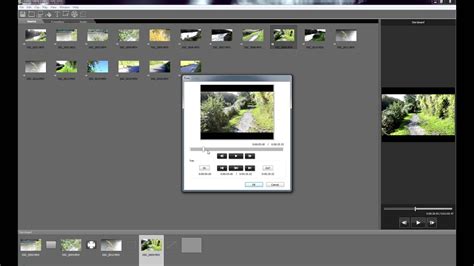
V NME stačí kliknúť na prvý klip v Storyboarde a následne na štvrté tlačidlo Trims movie (strih videa). Otvorí sa okno Trim (strih).
V tomto okne môžete pomocou posuvníka (alebo tlačidiel IN a OUT) presne definovať začiatok a koniec požadovanej časti klipu. Po nastavení kliknite na OK a klip sa automaticky aktualizuje vo Storyboarde. Tento postup zopakujte pre všetky klipy vášho filmu.
Po úprave dĺžky si môžete v náhľadovom okne pozrieť, ako vaše video vyzerá.
Prechody (Transitions): Menej je niekedy viac
Prechody medzi jednotlivými zábermi môžu dodať videu dynamiku a plynulosť. Je však dôležité používať ich s mierou. Príliš veľa efektov môže diváka odviesť od samotného obsahu videa.
V NME nájdete ponuku prechody v hornom okraji okna Source. Vybraný prechod stačí uchopiť myšou a pretiahnuť do prázdneho políčka medzi klipmi v Storyboarde.
Jediným nastavením, ktoré NME pre prechody ponúka, je ich dĺžka. Kliknutím pravým tlačidlom myši na prechod v Storyboarde a výberom možnosti Change Settings (zmeniť nastavenie) môžete v okne Transition Setting nastaviť požadované trvanie (Duration).
Rada: Čím akčnejší je váš film, tým kratšie prechody by ste mali používať. Pri pomalších, rozprávavých videách si môžete dovoliť dlhšie prechody.
Exportovanie finálneho videa
Po zostrihaní a úprave klipov je čas vytvoriť finálny video súbor. Tento proces sa nazýva renderovanie alebo exportovanie.
V NME kliknite na tlačidlo Create Movie. Tu zadajte názov vášho diela a vyberte umiestnenie na disku. Pre začiatočníkov je vhodné nechať ostatné parametre na štandardných hodnotách. Počítať treba s tým, že exportovanie môže trvať dlhšie, v závislosti od dĺžky, rozlíšenia a snímkovej frekvencie videa - pokojne aj desiatky minút.
Zhrnutie kľúčových krokov pri strihu videa
Aby sme si zhrnuli celý proces strihu videa:
- Import natočeného materiálu do strihového softvéru.
- Usporiadanie jednotlivých zábberov na časovej osi (Timeline) v správnom poradí.
- Strih jednotlivých zábberov - úprava ich dĺžky.
- Možnosť vloženia prechodov medzi zábbermi.
- (Voliteľné) Úprava zvuku (hlasitosť a pod.).
- (Voliteľné) Pridanie titulkov.
- Vytvorenie (vyrenderovanie) finálneho videa.
Ako vidíte, strih videa nemusí byť zložitý. Vytvorenie jednoduchého filmového záznamu pre domácu zbierku je naozaj v možnostiach každého.
Korekcia farieb videa v Premiere Pro
Ďalšie tipy a nástroje
Existuje množstvo ďalších softvérových možností pre strih videa, od jednoduchých mobilných aplikácií až po profesionálne balíky:
- Adobe Premiere Elements 2020: Ideálny pre hobby editorov a začiatočníkov s intuitívnym rozhraním.
- Adobe Premiere Pro CC 2020: Profesionálny nástroj pre pokročilých používateľov s rozsiahlymi funkciami.
- Final Cut Pro: Populárny softvér pre používateľov Mac, známy svojou efektivitou pri strihu rozsiahlych projektov.
- DaVinci Resolve: Výkonný a bezplatný program s profesionálnymi nástrojmi pre strih, farebné korekcie a postprodukciu.
- Mobilné aplikácie: Adobe Premiere Rush, KineMaster, VLLO, Quik, FilmoraGo ponúkajú pokročilé možnosti strihu priamo na smartfóne.
Pri výbere softvéru zvážte vaše potreby, skúsenosti a rozpočet. Mnohé programy ponúkajú bezplatné skúšobné verzie, čo vám umožní vyskúšať si ich pred kúpou.
Vytváranie videa z fotiek s hudbou
Okrem strihu natočených videí je možné vytvoriť aj zaujímavé videá z vašich fotografií doplnené o hudbu. Tento proces zvyčajne zahŕňa:
- Výber platformy alebo aplikácie pre tvorbu videí z fotiek.
- Nahranie fotografií a výber hudby (niektoré platformy ponúkajú knižnice s licencovanou hudbou).
- Usporiadanie fotografií, nastavenie prechodov a dĺžky zobrazenia.
- Exportovanie výsledného videa.
Tvorba videa z fotiek je skvelý spôsob, ako oživiť vaše spomienky a zdieľať ich s ostatnými.
Čo ďalej?
Ak vás strih videa zaujal, nebojte sa experimentovať. Prax je najlepším učiteľom. Čím viac budete natáčať a strihať, tým lepšie porozumiete nuansám tvorby atraktívneho a pútavého videa. Nezabúdajte, že kľúčom je nielen odstrániť nepotrebné časti, ale predovšetkým vytvoriť plynulý príbeh, ktorý diváka zaujme.