Audacity je bezplatný open-source program na úpravu zvukových súborov, ako sú zvuky, šum, reč a hudba na viacerých stopách. Reč a hudbu je možné nahrávať, prehrávať a upravovať. Hudbu a zvuky je možné medzi jednotlivé scény pridať aj neskôr. Program je neustále vyvíjaný a zdokonaľovaný viacerými svetovými programátormi a beží na operačných systémoch Windows, Mac OS a Linux.
Audacity je pomerne rozsiahly program, ktorý používajú aj profesionálni hudobníci a zvukári. Ponúka veľa funkcií, napriek tomu je relatívne ľahko použiteľný a ako bezplatný program je svojou kvalitou jedinečný. Na internete nájdete množstvo podrobných návodov k programu. Na oficiálnej stránke Audacity je aj tutoriál.
Pre správnu funkčnosť je potrebné nainštalovať knižnice pre prácu s mp3 súbormi (LAME encoder) a pre extrakciu zvukových stôp z video súborov (ffmpeg). Inštalácia prebieha obdobne ako u iných programov. Po inštalácii je potrebné knižnicu lokalizovať prostredníctvom správy Predvolieb v časti Knižnice.
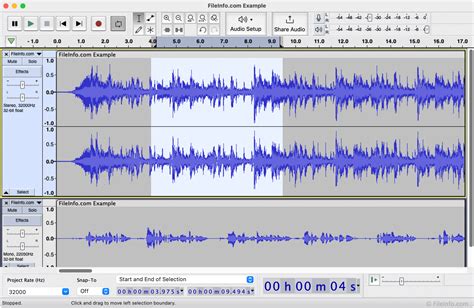
Základná práca s Audacity
Prvé spustenie a nastavenia
Po prvom spustení aplikácie sa zobrazí uvítací dialóg. V tomto dialógu môžeme zakázať jeho zobrazovanie pri každom spustení. Súčasťou inštalácie je knižnica LAME pre prácu s mp3 súbormi, ktorú si môžeme overiť v predvoľbách aplikácie (Ctrl + P) v časti Knižnice. Audacity podporuje aj extrakciu zvukových stôp z video súborov, na čo je potrebná knižnica ffmpeg.
Rozhranie a ovládanie
Hlavná ponuka - k jej položkám sa dostaneme stlačením ľavého Alt alebo F10. Medzi kategóriami sa pohybujeme šípkami doprava a doľava, v kategóriách prechádzame šípkami nahor a nadol. Voľbu potvrdíme Enter. Bez vykonania akcie opustíme hlavnú ponuku stlačením Esc. Medzi panelmi s nástrojmi sa pohybujeme stláčaním Ctrl + F6 alebo Shift + Ctrl + F6 v spätnom smere. Medzi položkami na paneli prechádzame tabulátorom. Obsah stavového riadku nám čítač prečíta príkazom NVDA key + End.
Pracovný priestor a zvukové stopy
Pracovný priestor sa delí na jednotlivé zvukové stopy. Po spustení Audacity alebo pri novom projekte je prázdny. Stopa sa vygeneruje napríklad pri začatí nahrávania alebo pri importe zvukového súboru. Aby sme mohli so stopou pracovať, musíme ju označiť stlačením Enter. Ak ju chceme uvoľniť, stlačíme Esc. Pohybovať sa v stope a pracovať s ňou môžeme po jej vybratí. Ak máme viacero stôp, pohybujeme sa medzi nimi šípkami nahor a nadol. Stopa môže byť stereo alebo mono. O aký typ stopy ide, určíme pri jej pridávaní. Stereo stopu môžeme zlúčiť do mono pomocou funkcie v hlavnej ponuke Stopy > Zmiešať. Naopak to tak ľahko nejde. Pre prácu so stopami sú k dispozícii funkcie v kontextovej ponuke na danej stope, ako aj v hlavnej ponuke v sekcii Stopy.
Klip, stopa a kanál
V Audacity je všetok zvuk obsiahnutý v klipoch. Každý klip môže byť presúvaný nezávisle od ostatných. Klipy je možné orezávať nedestruktívne. Kanál slúži na nahrávanie alebo prehrávanie zvuku. Audacity dokáže nahrávať stereo vstup a viac kanálov so špecializovanou zvukovou kartou. Stopa je ako jeden nástroj v symfónii alebo jeden hlas v podcaste. Môžete pridať viac stôp, ktoré sa zmiešajú do výsledného výstupu, ale počas úprav môžete každú stopu ovládať samostatne.
Práca s označenými úsekmi
Najjednoduchší spôsob označovania je označenie počas prehrávania. Označenie môžeme chápať ako dva body (začiatok a koniec označenia). Po stlačení Play sa prehrá už len označená časť audia. Hranice označenia môžeme posúvať. S označeným úsekom môžeme vykonávať štandardné operácie (mazať: Del, kopírovať: Ctrl + C, strihať: Ctrl + X, aplikovať efekty...). Zaujímavou funkciou je prehranie označeného úseku spolu s jednou sekundou pred a za ním (C - cut preview).
Strihanie a orezávanie zvuku
Strihanie zvuku
Strihanie zvuku patrí medzi základné operácie pri úprave audia. Pri bežnom nahrávaní najčastejšie potrebujeme odstrániť začiatok nahrávky obsahujúci odkašlanie a koniec, spojený s inými nežiaducimi zvukmi. Najzložitejšie na celej operácii je nájdenie úseku, ktorý chcete odstrániť. Postup je vcelku intuitívny: kliknite na miesto, kde si myslíte, že bude váš nový začiatok skladby a spustite tlačidlo Prehrať. Potom prehrávanie zastavte a krok opakujte, až kým nenájdete začiatok. Pre presnejšie označenie môžete použiť lupu alebo skratky Ctrl + 1 (priblížiť) a Ctrl + 3 (oddialiť).
Po označení kliknite v menu na Úpravy a vyberte Vystrihnúť. Prípadne použite Ctrl + X. Vystrihnutá časť zmizne a zvyšok zvuku sa automaticky posunie, aby zaplnil medzeru.
Orezávanie zvuku
Orezávanie v Audacity vám umožní odstrániť nepotrebné časti na začiatku alebo konci nahrávky. Označte časť, ktorú chcete ponechať, potom zvoľte Úpravy > Špeciálne odstrániť > Orezať audio. Všetko mimo označenia sa vymaže.
Orezávanie viacerých častí v Audacity funguje veľmi podobne. Označte prvý úsek, podržte Ctrl (na Macu Command) a vyberte ďalšie časti. Keď ste s výberom hotoví, postupujte podľa vyššie uvedených krokov na vymazanie označených častí.
Audacity: střih zvuku
Pokročilé úpravy a efekty
Práca s viacerými stopami
Audacity podporuje prácu s viacerými stopami (maximálne 16). Pri importe môžeme označiť naraz niekoľko audio súborov. Pre každý naimportovaný audio súbor bude automaticky vytvorená nová stopa. Stopy sa nechápu ako "idúce za sebou", ale sú to akési paralelné prvky, ktoré môžeme posúvať v čase. Môžeme teda docieliť aj to, aby sa druhá stopa prehrala až po skončení prvej.
Efekty a generátory
Audacity disponuje množstvom nástrojov na generovanie rôznych zvukov, ticha či šumu (ponuka Vygenerovať). V ponuke Efekt nájdeme množstvo efektov slúžiacich na úpravu zvuku, ako sú napríklad Zosilnenie (zosilnenie alebo zoslabenie nahrávky), Normalize (úprava hlasitosti na určitú úroveň), Amplify (podobná funkcionalita ako Normalize), Fade In (postupné zvyšovanie hlasitosti) a Fade Out (postupné znižovanie hlasitosti).
Odstránenie šumu
Šum je takmer vždy prítomný v nahranom zvuku. Na jeho odstránenie môžeme použiť efekt na odšumenie (Denoiser). Najprv je potrebné označiť úsek, kde je iba šum, a načítať ho ako vzorku. Následne označiť celú stopu a použiť efekt na odstránenie šumu.
Ďalšie užitočné funkcie
- Split stereo track: Rozdelí stereo stopu na dve samostatné mono stopy.
- Make stereo track: Zlúči dve mono stopy do jednej stereo stopy.
- Label track: Umožňuje vkladať pomenované záložky na konkrétne miesta v nahrávke.
- Silence Finder: Funkcia na vyhľadávanie ticha v nahrávkach.
- Find Clipping: Slúži na vyhľadanie "prekričaných" vzoriek v audiu.
Export a ukladanie projektu
Export do zvukového súboru
Po dokončení úprav je potrebné projekt exportovať do bežného zvukového formátu. Export spustíme klávesovou skratkou Ctrl + Shift + E alebo z hlavnej ponuky Súbor > Export > Export audio file. Audacity podporuje export do nekomprimovaných (WAV, AIFF) aj komprimovaných (MP3, Ogg Vorbis, FLAC, MP2) formátov. Vďaka knižnici ffmpeg máme k dispozícii aj ďalšie formáty.
Ukladanie projektu
Audacity pracuje s vlastným formátom projektu (.aup3). Tento formát umožňuje vrátiť sa k spracovaniu nahrávky v bode, kde sme prácu ukončili. Ukladajte projekt pravidelne (Ctrl + S), aby ste predišli strate úprav.