OBS (Open Broadcaster Software) je populárny softvér na streamovanie a nahrávanie videa, ktorý umožňuje zachytiť celú obrazovku aj vybranú oblasť. Vďaka svojim pokročilým funkciám ponúka vysokú kvalitu záznamu a miešanie videa v reálnom čase.
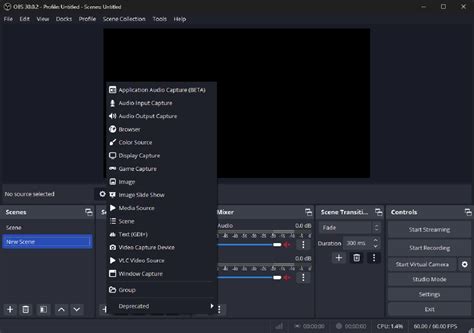
Inštalácia a prvé kroky v OBS Studio
Inštalácia prebieha štandardným spôsobom. Po spustení aplikácie sa odporúča skontrolovať dostupné aktualizácie, čo zaistí kompatibilitu s najnovšími funkciami. Aplikáciu spustíte prostredníctvom zástupcu na pracovnej ploche.
Ovládanie a prístupnosť
Pre používateľov využívajúcich čítač obrazovky je dôležité poznať efektívne spôsoby navigácie. Orientácia pomocou tabulátora alebo šípok môže byť niekedy nekonzistentná, preto je najspoľahlivejším spôsobom využitie hlavnej ponuky:
- Hlavnú ponuku otvoríte stlačením klávesu ľavý Alt.
- V ponuke sa pohybujete pomocou orientačných šípok.
- Položku potvrdíte klávesom Enter.
Nastavenia aplikácie
V ponuke Súbor prejdite na položku Nastavenia. Dialógové okno je prehľadne rozdelené do sekcií, medzi ktorými sa prepínate šípkami:
| Kategória | Popis nastavení |
|---|---|
| Všeobecné | Nastavenie jazyka (slovenčina), vzhľadu a aktualizácií. |
| Zvuk | Výber zdrojov zvuku, kvality nahrávania a mikrofónov. |
| Video | Definovanie rozlíšenia nahrávanej plochy. |
| Výstup | Určenie cesty pre ukladanie nahratých súborov (formát MP4). |
Pri nastavovaní zvuku je dôležité dbať na to, aby čítač obrazovky (ako zdroj zvuku) nebol vo výslednej nahrávke rušivým elementom. Odporúčame presmerovať zvuk čítača priamo do slúchadiel v nastaveniach samotného čítača.
Úprava a orezávanie videa v OBS Studio
OBS Studio umožňuje zmeniť veľkosť zdroja alebo orezať video priamo v scéne:
- Pridajte zdroj videa do panela Zdroje (napr. Zdroj médií pre lokálny súbor).
- V okne náhľadu sa zobrazia červené úchytky.
- Podržte kláves Alt a súčasne myšou ťahajte za okraje zdroja, čím orezáte nežiaduce okraje.
- Pre detailnejšie úpravy využite funkciu Upraviť transformáciu po kliknutí pravým tlačidlom na zdroj.
OBS Studio - Jak změnit / nastavit formát videa v OBS Studiu (tutoriál)
Alternatívne nástroje na úpravu videa
Ak potrebujete pokročilejšie editačné funkcie, ako je strihanie, spájanie alebo hromadná konverzia formátov, môžete využiť špecializovaný softvér:
AVAide Video Converter
Tento nástroj predstavuje komplexné riešenie na úpravu videí, ktoré OBS v základnom nastavení neponúka:
- Orezávanie a zmena veľkosti: Jednoduché nastavenie pomeru strán a odstránenie čiernych pruhov.
- Efekty a filtre: Možnosť vylepšiť vizuálnu stránku videa.
- Vysoká kompatibilita: Podpora viac ako 500 formátov vrátane 4K a 8K videí.
VLC Media Player
VLC nie je len prehrávač, ale obsahuje základné funkcie na orezanie a priblíženie (zoom) videa, ktoré môžu byť užitočné pre rýchle úpravy bez nutnosti inštalácie zložitého strihového softvéru.