Spoločenské fotografie sú výborným spôsobom, ako zachytiť a uchovať vzácne spomienky. Či už ide o výročie, sviatok alebo len tak, vlastnoručne vyrobená fotokoláž alebo efektne potlačený papier s viacerými fotografiami môže poslúžiť ako originálny a osobne ladený darček. Vytvorenie takejto kompozície je prekvapivo jednoduché a rýchle, ak poznáte správne postupy.
Tvorba fotokoláže krok za krokom
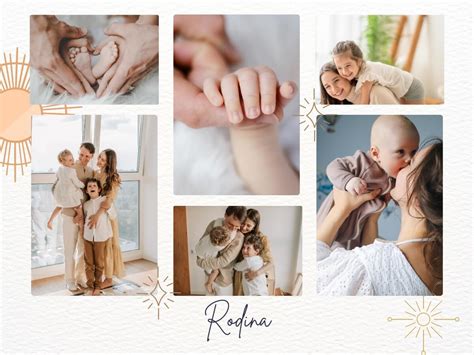
Základná myšlienka fotokoláže spočíva v kreatívnom usporiadaní a zlepení viacerých fotografií do jedného celku. Tento proces je flexibilný a umožňuje plné využitie vašej fantázie.
Krok 1: Výber a príprava fotografií
Počet fotografií potrebných na vytvorenie koláže závisí výlučne od vás a od požadovanej veľkosti finálneho diela. Odporúča sa mať k dispozícii rôzne formáty fotografií. Pre fotografie, ktoré sú pre vás obzvlášť dôležité a nemali by na koláži chýbať, je vhodné mať pripravené aj dve kópie. Toto opatrenie poslúži ako poistenie pre prípad nezdaru pri vystrihovaní.
V praxi sa dobre osvedčili napríklad malé preukazové fotografie alebo retro fotografie s rámikom, ktoré sa ľahko strihajú. Pre tvorbu rozsiahlejších koláží sú ideálne prémiové fotografie s rozmermi približne 10 x 15 cm. Pri výbere fotografií je vhodné vyhnúť sa záberom foteným príliš zblízka, aby sa predišlo nežiaducim efektom v koláži.
Krok 2: Príprava pozadia
Pri tomto kroku sa rozhodujete o celkovom vzhľade vašej fotokoláže. Ako pozadie pre darček k výročiu môžete použiť napríklad vaše spoločné iniciály alebo počet rokov, ktoré ste spolu prežili. Na papier si ceruzkou nakreslite obrys požadovaných číslic alebo písmen. Pre dosiahnutie presných línií si môžete pomôcť pravítkom.
Krok 3: Vystrihnutie a nalepenie fotografií
Po vystrihnutí obrysu získate šablónu, na ktorú môžete začať aranžovať fotografie. Odporúča sa vyskúšať viacero variantov umiestnenia, kým nebudete s rozložením spokojní. Následne fotografie zostrihajte podľa tvaru šablóny. Aby sa predišlo vzniku nevzhľadných prázdnych miest medzi fotografiami, nebojte sa ich prilepiť aj mierne cez seba. Nakoniec je potrebné zastrihnúť okraje.
Krok 4: Finálne úpravy
Posledným krokom je rámik. Doň môžete nasypať konfety, nakresliť srdiečka alebo napísať odkaz podľa vašej predstavy. Na hornú časť koláže môžete pripevniť špagát, na ktorý potom pomocou štipcov zavesíte vašu vlastnoručne vyrobenú fotokoláž.
Tipy pre reprodukciu a tlač starých fotografií
Okrem tvorby koláží je dôležitá aj možnosť archivácie a reprodukcie starých fotografií. Táto oblasť prináša niekoľko zaujímavých možností.
Možnosti reprodukcie a ich výhody
Jedným z hlavných dôvodov pre reprodukciu rodinných fotografií je ich zálohovanie. Hoci papierové fotografie majú primeranú životnosť, časom sa môžu poškodzovať, blednúť alebo sa na nich môžu objaviť nežiaduce fľaky. V takom prípade je kópia cenných obrázkov veľmi výhodná.
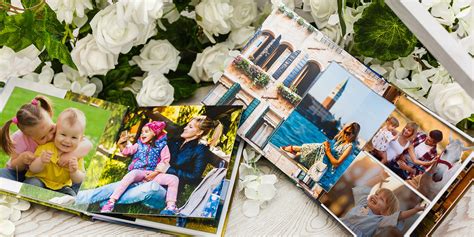
Druhým argumentom je radosť z tvorenia a možnosť vytvoriť milý dar pre blízkych. Reštaurovaný fotoalbum zo starých fotografií môže potešiť a jeho výroba nemusí byť ani časovo, ani finančne náročná.
Tretím benefitom je možnosť rozmnožiť staré fotografie. Ak existuje len jeden malý obrázok napríklad vašej babičky, po jeho reprodukovaní ho môžete rozmnožiť pre viacerých rodinných príslušníkov, čím im sprostredkujete cennú spomienku.
Postup pri reprodukcii fotografií
Po naskenovaní alebo odfotografovaní originálnej fotografie je odporúčané ponechať si aj pôvodnú, neretušovanú verziu digitálneho súboru. Softvérové nástroje na retuš sa neustále vylepšujú, a preto sa k obrázku môžete neskôr vrátiť a dosiahnuť lepšie výsledky.
Pri reprodukovaní starých fotografií môžu byť retušérske zásahy pomerne jednoduché. Často postačí práca s nástrojmi ako pečiatka (clone stamp) alebo úpravy úrovní (levels). Bežnú retuš jednej fotografie je možné zvládnuť za niekoľko minút.
Využitie softvérových nástrojov
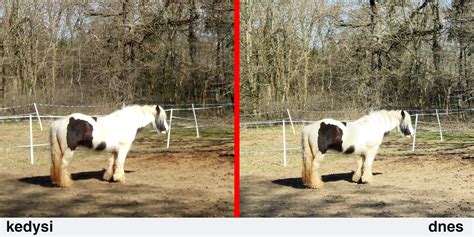
Funkcia Auto Levels vo fotoeditoch dokáže starú, zažltnutú fotografiu premeniť na solídny obrazový základ, ktorý po krátkej retuši môže byť vcelku kvalitnou fotografiou.
Veľmi bezproblémovou býva reprodukcia malých fotografií, napríklad tzv. kontaktov, ktoré mali často len niekoľko centimetrov. Ich reprodukcia môže odhaliť podrobnosti, ktoré na malej fotke zanikli. Tieto obrázky bývajú často nečakane ostré, takže aj niekoľkonásobné zväčšenie prinesie celkom peknú fotografiu.
Klasickou úlohou pri retuši starých fotografií je odstraňovanie rôznych rušivých prvkov, ako sú napríklad kovové sponky. Na to sa najčastejšie využíva nástroj pečiatka.
Pri práci s pečiatkou je dôležité myslieť na štruktúru materiálu. Pri pečiatkovaní oblasti fotografie s konkrétnym druhom štruktúry môže dôjsť k zmene štruktúry upravovanej oblasti. Pri retušérskej manipulácii môže byť narušená pôvodná štruktúra.
Pri kontrole retušovaného obrázku je dobré pozerať sa naň nielen vo veľkom zväčšení, ale aj v zmenšenej verzii, aby ste odhalili neprirodzené miesta.
Riešenie problémov so zlomenými alebo pokrčenými fotografiami
Pri fotografiách, ktoré sa zlomili alebo pokrčili, je retuš pomocou pečiatky rýchlejšia, ak sú poškodené menej dôležité oblasti záberu. Ak je zásahom zasiahnutá tvár, úloha je komplikovanejšia. V takýchto prípadoch môže pomôcť iná fotografia, nasnímaná v rovnakom alebo podobnom osvetlení, z ktorej sa dá "vypožičať" časť nosa alebo iný detail pre rekonštrukciu chýbajúcej časti.
Obnova vyblednutých alebo znehodnotených fotografií
Niektoré fotografie sú vyblednuté alebo inak znehodnotené, často kvôli nedostatočnému opraniu po spracovaní. Ak v obrázku zostala aspoň nejaká kresba, je možné ho zachrániť. Proces blednutia je nezvratný, preto je reprodukcia takýchto fotografií súrna.
Na úlohy ako je rekonštrukcia záberu, ktorého horná polovica je príliš svetlá, sú určené nástroje na lokálne zosvetlenie alebo stmavenie. Pri tomto nástroji je možné voliť, s akými tónmi fotografie sa bude pracovať.
Pri rozsiahlych rekonštrukciách, kde veľa informácií z fotky vybielil čas a chemikálie, je výsledok často len lepší, nie dokonalý.
Práca s nástrojom "Tieňe a svetlá" (Shadows/Highlights)
Pri stmavovaní preexponovanej fotografie alebo zosvetľovaní príliš tmavej je najlepšie robiť to pomocou nástroja Tieňe a svetlá. Tento nástroj vytiahne z fotografie maximum možných informácií, zosvetlí najtmavšie oblasti a zároveň zosvetlí najsvetlejšie. Tento nástroj môže pomôcť aj pri záchrane zlých obrázkov z digitálneho fotoaparátu.
Odstraňovanie farebných čarbaníc a škvŕn
V rodinných fotografiách sa často stretávame s korozívnym vplyvom detí, ktoré na ne kreslia pastelkami. Ak sú čarbanice alebo škvrny čierne, použije sa pečiatka. Ak je kresba farebná, odporúča sa prehliadnuť fotografiu rozloženú na kanály (červený, zelený, modrý). Pri troche šťastia niektoré farby na jednom z kanálov nemusia byť viditeľné, čo uľahčí retuš.
Doostrovanie fotografií
Hoci možnosť doostrenia fotografií je lákavá, výsledky často viac sklamú ako pomôžu. Softvérové doostrenie neúmerne zvyšuje ostrosť artefaktov, zväčšuje šum a zvýrazňuje prachové zrnká a škriabance. Preto je výhodné neostré fotografie doostriť opatrne a nečakať zázraky.
Napriek tomu, vizuálnym zlepšením po reprodukcii a retuši starých fotografií získavame obrázky s novým kontrastom, zbavené rušivých prvkov, a často aj zväčšené.
Tlač viacerých strán na jeden list papiera
Tlač viacerých strán na jeden list papiera je vynikajúcim spôsobom, ako ušetriť papier a znížiť tlačové náklady. Existuje niekoľko tipov a trikov, ako to efektívne urobiť.
Výber vhodného papiera a tonera
Základom úspechu je výber správneho formátu a druhu papiera. Pred tlačou je dôležité skontrolovať, či máte správne nastavený formát papiera (napr. A4), ktorý umožní efektívne tlačenie viacerých strán na jeden list. Kvalita papiera a tonera do tlačiarne je rovnako kľúčová pre vysoké rozlíšenie a reprodukciu farieb.
Nastavenie tlače v aplikácii
Väčšina tlačových aplikácií umožňuje nastavenie tlače na viacerých stranách na jednom liste. Toto nastavenie sa líši v závislosti od konkrétnej tlačiarne a softvéru. Pri výbere možnosti tlače zvoľte funkciu "viac strán na jednom liste" a nastavte požadovaný počet strán. Dôležité je tiež zvoliť usporiadanie stránok - vodorovné alebo zvislé.
Je dôležité si uvedomiť, že možnosti tlače môžu byť špecifické pre konkrétny model tlačiarne a softvéru, preto je v prípade potreby vhodné nahliadnuť do manuálu tlačiarne.
Zmenšenie alebo zväčšenie dokumentu pri tlači
Ak potrebujete tlačiť dokument v zmenšenej alebo zväčšenej podobe, môžete to urobiť priamo v nastavení tlače. Väčšina tlačiarní umožňuje zmenu veľkosti tlačeného dokumentu. Experimentovaním s rôznymi nastaveniami môžete dosiahnuť požadovanú veľkosť.
Tlač viacerých fotografií na jeden papier
Chcete ušetriť na tlači alebo máte iné dôvody na tlač viacerých strán na jeden list papiera? Pri tlači fotografií je dôležité zvoliť veľkosť textu alebo obrázku tak, aby bola ešte únosná.
Stačí otvoriť súbor určený na tlač, zvoliť tlačiareň a v nastavení tlače vybrať viacstránkové nastavenie. Následne vyberiete počet stránok na hárok (zvyčajne dve alebo štyri) a upravíte rozloženie. Po konečných úpravách nastavenia potvrdíte a vytlačíte.
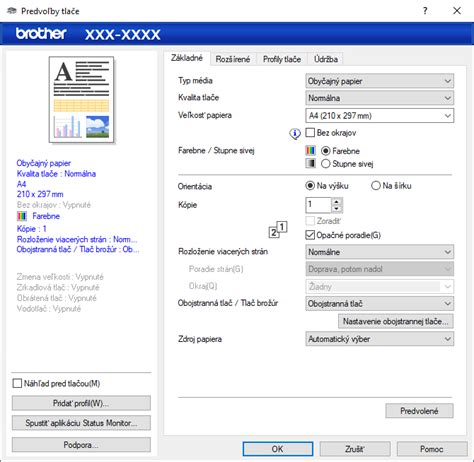
Tlač jedného obrázku na viac listov
Na dosiahnutie optimálneho zväčšenia jedného obrázku môžete použiť funkciu rozdelenia obrázku na viac stránok. V tlačových aplikáciách je potrebné nájsť možnosť "tlač na viac listov" alebo podobne. Po jej výbere systém automaticky rozdelí obrázok na požadovaný počet listov.
Experimentovanie s kombináciou rôznych trikov, ako je tlač viacerých strán na jednom liste a zároveň zmenšenie dokumentu na polovicu, môže byť užitočné napríklad pri tlači väčších plagátov.
Ekonomické a ekologické výhody
Tlač viacerých strán na jeden papier je nielen ekonomická, ale aj ekologická. Menej spotrebovaného papiera znamená menej odlesňovania a menšiu ekologickú stopu.
Využitie softvéru Zoner Photo Studio pre tlač
Softvér Zoner Photo Studio ponúka viacero možností pre tlač, ktoré vám umožnia efektívne usporiadať fotografie na papieri.
Šablóny, indexové výtlačky a šetrič papiera
V Zoner Photo Studiu sú k dispozícii možnosti ako Šablóny, Indexové výtlačky a Šetrič papiera. Šablóny sú vhodné na prípravu narodeninových želaní, svadobných oznámení či vianočných prianí. V sekcii "Počet obrázkov" môžete upraviť rozmiestnenie vybraných obrázkov na stránke.
Ak chcete, aby na stránke bol iba jeden obrázok vypĺňajúci celú plochu, zadajte 1 ako Počet stĺpov a Počet riadkov. Oddiel "Obrázok" umožňuje pridať pod každú z fotografií popisok.
Funkciu Šetrič papiera nevyužívajte, ak tlačíte fotografie v rovnakom formáte alebo potrebujete na papier umiestniť len jednu alebo dve fotky.
Možnosti nastavenia pri domácej tlači
Veľkou výhodou domácej tlače je možnosť individuálne si nastaviť parametre tlače vrátane popisov a usporiadania. Na druhej strane, v domácich podmienkach je potrebné počítať s vyššími nákladmi na tlač v závislosti od kvality tlačiarne a tiež s rozdielnou kvalitou tlače a farebným vyznením.
Väčšie výtlačky je určite lepšie zveriť profesionálom, zatiaľ čo doma sa môžete sústrediť na tlač menších formátov, tlač viacerých fotiek na jeden papier alebo na tlač jednoduchých kalendárov.
Alternatívne spôsoby rámovania a prezentácie fotografií
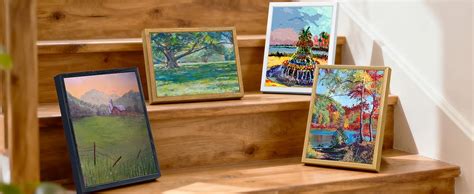
Okrem klasickej tlače a rámovania existuje aj množstvo kreatívnych spôsobov, ako prezentovať fotografie.
Kreatívne rámovanie a DIY techniky
- Vznášajúci sa efekt (Floating Frame): Fotografia je umiestnená medzi dve tabule skla a vložená do rámu, čím pôsobí dojmom, že sa vznáša.
- Prírodné a netradičné materiály: Využitie starých okenných rámov, konárov alebo iných rustikálnych prvkov na vytvorenie originálnych rámikov.
- Výrazná pasparta (Matting): Použitie pasparty v kontrastnej farbe alebo s textúrou môže úplne zmeniť vzhľad fotografií a dodať im sofistikovaný vzhľad.
- Viacúrovňové a kolážové rámovanie: Zoskupenie viacerých menších fotografií do jedného rámu s viacerými výrezmi alebo vytvorenie koláže, kde sa fotografie prekrývajú.
- Rámovanie bez rámu (DIY techniky): Zavesenie fotografií pomocou washi pásky, štipcov na šnúre alebo magnetických líšt.
Kolážové rámovanie pre rodinné fotografie
Kolážové rámovanie je ideálne pre zobrazenie viacerých rodinných fotografií v jednom dizajne, čím sa vytvorí tematická kolekcia. Každý snímok je samostatne zarámovaný v rámci jedného rámu s viacerými výrezmi, čo je efektívne pre zobrazenie viacerých spomienok.
tags: #rozmnozovanie #fotiek #na #jednom #papieri