S nástupom digitálnych technológií a novej generácie fotoaparátov pomaly začala končiť éra fotografických filmov. Či už čiernobielych, alebo farebných. Napriek tomu mnohí z nás majú doma uložené krabice s pokladmi rokov minulých, zachytenými na celuloidovom filme. Film bohužiaľ nie je najtrvanlivejším spôsobom ukladania fotografií.
Staré fotografické negatívy ukrývajú spomienky nielen nás, ale aj našich rodičov či starých rodičov. Nič však netrvá večne a keď sa raz tieto negatívy poškodia, ťažko sa nájde cesta k ich záchrane. Nenechajte spomienky vyblednúť a digitalizujte ich. Digitalizácia starých záberov má svoje čaro. Okrem oživenia spomienok je to perfektný spôsob ako si analógové zábery uchovať na ešte dlhšiu dobu.
Prečo digitalizovať staré spomienky?
Skenovanie fotiek do PC vytvorilo akýsi most medzi reálnym a digitálnym svetom. Môžeme vďaka nemu vstupovať do sveta jednotiek a núl a nielen v ňom tvoriť, ale aj prenášať výtvory do nášho sveta. Skenovanie fotografií je akousi chôdzou po tomto moste.
Digitalizácia klasického negatívneho filmu je najlepší spôsob, ako zachovať a ochrániť staré snímky. Skenovanie negatívov do digitálneho formátu zaručuje, že kvalita vašich fotografií zostane nezmenená bez toho, aby podliehala degradácii spôsobenej časom. Digitálny formát vám tiež umožní jednoducho a rýchlo zdieľať a archivovať vaše snímky s rodinou a priateľmi na celom svete. Okrem toho sa digitálne fotografie dajú ľahko upravovať a modifikovať pomocou rôznych softvérov. Digitalizáciou starých negatívov získate prístup k svojim spomienkam kedykoľvek a kdekoľvek.
Papierová fotografia starne, môže sa zlepiť pri zlom skladovaní, farby vyblednúť, až jedného dňa bude strata na kvalite vysoká. Chcete si navždy uchovať vaše rodinné fotografie v digitálnej podobe na CD, USB alebo na disku počítača?
Možnosti digitalizácie fotografií
Keď sa rozhodnete naskenovať si fotografie, ponúkajú sa vám tri hlavné možnosti:
1. Domáce skenovanie s bežným skenerom
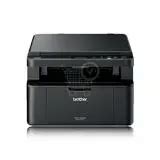
Na skenovanie fotografií je možné použiť väčšinu z dostupných skenerov, ktoré majú dostatočne vysoké rozlíšenie. Dnes už býva súčasťou väčšiny domácich tlačiarní. Prepojíte ho s počítačom, jednoducho do neho vložíte fotografiu a buď cez tlačidlo, alebo cez program, ktorý je väčšinou súčasťou inštalačného CD skenera, zapnete skenovanie. Môžete skenovať väčšinou ako PDF alebo ako JPEG. Skenovanie fotiek je podstatne jednoduchšie, stačí položiť fotku na sklo a skenovať. Jeho veľkým plusom je jednoduchosť ovládania, dostupnosť a lacná obstarávacia cena.
Nevýhodou je, že nedokáže naskenovať fotografie do PC v dostatočnej kvalite, napríklad pre tlač na väčší formát. Pre následnú tlač je vhodnejšie zvoliť kvalitnejší spôsob skenovania. Domáce skenery skenujú väčšinou v rozlíšení 2400 x 4800 dpi. Tento údaj určuje, zjednodušene povedané, počet bodov, čiže pixelov v jednom palci.
2. Pokročilé domáce skenovanie so špecializovaným skenerom
Domov si môžete tiež zaobstarať skener s oveľa lepším rozlíšením alebo s pridanými funkciami. Jedná sa o skenery s rozlíšením od 4800 x 9600 dpi. To pri niektorých modeloch stúpa aj na 9 600 × 9 600 dpi alebo na 12 000 dpi. Používajú tiež často snímač CCD, ktorý je citlivejší ako CSI snímač, ktorý používajú bežné skenery.
Na skenovanie diapozitívov (reverzný film) alebo negatívov sa už musíte vybaviť skenerom na to určeným. Takéto skenery mávajú tiež možnosť skenovať z diapozitívov alebo negatívov, čo je neoceniteľná funkcia pre digitalizáciu veľmi starých materiálov. Ich cena je väčšinou od 3 do 6 tisíc korún.
Veľkou výhodou tohto skenera je, že môžete v pohodlí domova skenovať fotografie vo veľmi dobrej kvalite. Z takýchto skenerov sú už fotografie oveľa vhodnejšie pre tlač. Môžete z nich napríklad nechať vytvoriť darčeky ako sú potlačené hrnčeky, poťahy na vankúš alebo taška s vlastným obrázkom. Veľkým plusom je skenovanie z negatívov. Nevýhodou môže byť jeho cena.
Príklad: Epson Perfection V550 Photo a podobné modely
Riešením je skener práve na to určený. My sme vyskúšali jeden z tých najlepších, Epson Perfection V550 Photo. Tento skener prakticky bežnej veľkosti ponúka špičkové parametre na čele s Epson Matrix CCD optikou s rozlíšením 6 400 dpi a s LED svetlom. Na bežné zahrievanie a žhavenie lampy tak nie je nutné čakať. Zároveň poteší aj adaptér pre stredný formát. Bonusom je možnosť skenovať dokumenty či fotografie do formátu A2 so softvérom ArcSoft Scan ‚n‘ Stitch Deluxe, ale aj možnosť posielať skenované dáta priamo na cloud.
Skenovanie filmu, dnes vo väčšine prípadov nahradilo tlačenie alebo zväčšovanie fotiek v tmavej komore. Uľahčuje nám veľa práce s negatívmi a s fotkami je možné „hneď“ pracovať. Na úvod treba uznať, že nejde o najzábavnejšiu činnosť v živote filmového fotografa.
Príprava a samotné skenovanie negatívov/diapozitívov
- Príprava filmu: Na to, aby sme vôbec mohli začať, budeš potrebovať vyvolaný negatív. Ja po vyvolaní filmu a jeho úplnom vysušení, film nastrihám na kratšie pásy po 6 záberov. Potom ich odložím do archívnych listov. Rovný negatív uľahčuje prácu pri skenovaní. Sken je kvalitnejší, ostrý. Skrútený sken môže mať za následok Newtonove kruhy alebo rozmazaný sken.
- Príprava skenera a negatívov: Keď máme negatív rovný, pekný, ďalšou úlohou bude vložiť ho do filmového rámika. Tieto rámiky sú často súčasťou skenera. Pri práci s negatívmi je dobré dávať pozor na odtlačky tvojich mastných paprčiek. Keď už máš negatív vložený v rámiku, dôležité je, aby bol čistý. Tak negatív ako aj skener. Prach a iné nečistoty… toho všetkého sa potrebujeme zbaviť. Čím čistejší bude teraz, tým menej odstraňovania nečistôt v Lightroom/Photoshop neskôr. Ak máte ešte viac času, odporúčame vyberať diapozitívy z ochrannej fólie vo vnútri diáku. Zároveň môžete diapozitív aj jemne ofúknuť vzduchom (nie dychom, ale balónikom alebo sprejom), aby ste z neho odstránili čo najviac nečistôt.
- Nastavenia softvéru (príklad Epson Scan): Softvér na skenovanie (častokrát je súčasťou skenera, v našom prípade Epson Scan) je kľúčový. Žiaľ, prvá fotka, resp. diapozitív potrvá pomerne dlho. Dôvodom je fakt, že program Epson Scan 2 ponúka pomerne slušnú dávku nastavení.
Odporúčané nastavenia v softvéri:
- Mode: Musí byť nastavený Professional Mode, v opačnom prípade sa ti ďalšie možnosti nezobrazia.
- Document Type: Film
- Film Type: Colour Negative alebo B&W Negative Film, podľa toho čo budeš skenovať.
- Image Type: 48-Bit Color - Najlepšie je dať čo najvyššiu hodnotu, pre čo najplynulejší prechod medzi farebnými tónmi.
- Resolution: Ja zvyknem dať 2400dpi niekedy 3200dpi. Nemyslím si, že je treba ísť vyššie. Zbytočne veľké súbory, nekonečné skenovanie. Napríklad, nie je možné skenovať s rozlíšením iba 100 dpi, to je extrémne málo, výsledkom čoho je fotka vo veľkosti náhľadového obrázka v súbore s fotkami.
- Zvoľ Unsharp Mask na „Medium“. Ostrosť skenu bude vyššia, no nie príliš. Vyhneš sa tak napríklad silnému zrnu. Niekedy ho ale úplne vypnem a ostrosť zvýšim v Lightroom.
Na úvodnej karte je aj záložka Správa farieb, v ktorej je možné mierne upraviť expozíciu či gamu. Nastavenie automatickej expozície je slušné, netreba ho vypínať, upraviť je však možné jeho úroveň v troch krokoch, gamu v dvoch.
V Možnostiach miniatúry nájdete nastavenia práve skenovaných záberov. Ak sa náhodou skener rozhodol fotku otočiť, môžete ju manuálne otočiť do správnej polohy. To je ale možné aj počas postprodukcie. Prvou položkou je Doostrenie. S tromi hodnotami vyskúšame tú najvyššiu - Vysoké. Vyskúšame zapnúť aj obnovu farieb. Toto nastavenie ale nepodáva veľmi kvalitné výsledky. Ide zjavne o automatickú úpravu vyváženia bielej, no tú radšej doladíme v postprodukcii. Treťou položkou je Korekcia podsvietenia. Veľmi sľubne znejúca úprava Odstrániť prach nie je až taká pozitívna. Jednoduchý softvér síce rozpozná niektoré prachové častice na diáku, no výsledok je veľmi, veľmi biedny.
Akonáhle máš všetko nastavené, stlač „Preview“. Vytvoria sa ti náhľady negatívov, ktoré budú automaticky orezané na potrebný rozmer. Orientáciu každého snímku si môžeš nastaviť. Hlavné okno spolu aj s náhľadovým. Čo by si mal ale vedieť, je, že skener má tendenciu vytvárať obraz plochý a farby môžu byť trochu „vypnuté“. Negatív aj s „dierkami“ môže vyzerať dobre, no dá to viac práce. Problém ale nastane ten, že svetlo, ktoré prechádza cez dierky trošku zmätie skener a negatívy budú veľmi ploché, farby potlačené. A tak tvojou úlohou bude sa s filmom vyhrať, aby fotky vyzerali tak ako majú.
Časová náročnosť skenovania
Po nastavení všetkého možného do požadovaných výsledkov to chce už iba čas. Ak sa rozhodnete skenovať do JPEGu, počítajte so zhruba 7 minútami na sadu 4 diapozitívov. Čím vyššie nastavenie DPI, tým dlhší čas musíte čakať. Ak zvolíte ale TIFF, počítajte s dvoj až trojnásobným časom oproti JPEG.
Domáce skenovanie nie je dokonalé, ale je to skvelý spôsob, ako ušetriť veľa peňazí v porovnaní so skenovaním vo fotolabe.
3. Profesionálne služby digitalizácie
Keď budete chcieť fotografie v čo najlepšej kvalite, alebo si nebudete chcieť kupovať skener, môžete sa obrátiť na nejakú špecializovanú firmu, ktorá digitalizuje staré fotografie. Vy im dodáte vytlačené fotografie ako materiál (niekedy si môžete aj vybrať, v akej kvalite chcete scany mať) a oni vám ich dodajú na CD, DVD alebo na USB nosiči.
Môžete si nechať naskenovať nielen tlačené fotografie, ale aj filmy, negatívy a diapozitívy. Skenujeme farebné aj čiernobiele fotografie do veľkosti A4 na matnom aj lesklom papieri. Ponúkame Vám profesionálne skenovanie vyvolaných negatívov vo vysokom rozlíšení a diapozitívov.
Naše laboratórium má vybavenie na profesionálnu digitalizáciu vašich už vyvolaných negatívov a diapozitívov, farebných aj čiernobielych. Snímky skenujeme na filmových skeneroch, ktoré sú súčasťou zariadenia na tlač fotografií. Preto je kvalita veľmi vysoká.
Diapozitívy v rámikoch odporúčame rozobrať a na digitalizáciu zaslať len samotné snímky bez rámikov. Snímky nám posielajte vo zvitkoch.
Kvalita a ceny profesionálneho skenovania
Cena skenovania sa mení. Väčšinou je najlacnejšie nechať si naskenovať veľké množstvo fotografií v menšej kvalite. Ceny začínajú na 3,5 Kč za snímku. Ak budete chcieť lepšiu kvalitu, zaplatíte asi 15 Kč za fotografiu.
Tu je prehľad možných kvalít a ich využitia, ako aj orientačných cien za profesionálne skenovanie 35 mm filmov:
| Kvalita | Rozlíšenie | Popis a odporúčané využitie | Cena (JPEG) | Cena (TIFF) | Cena (TIFF 16bit) |
|---|---|---|---|---|---|
| Small | 1500x1000 bodov | Úsporný režim vhodný na digitálnu prezentáciu alebo tlač obrázkov do veľkosti približne 10x15 cm. Plne pohyblivý film. | 3€ | ||
| Middle | 3000x2000 bodov | Ideálne na všeobecnú prácu s digitálnymi archívmi, dostatočné rozlíšenie na kvalitnú úpravu v editačných programoch alebo tlač do veľkosti približne 20x30 cm. Plný 35 mm film. | 4€ | 8€ | 12€ |
| Large | 6000x4000 bodov | Mimoriadne veľké rozlíšenie na veľkoformátové zväčšeniny a vysokokvalitné prezentačné výtlačky. Plnohodnotný kinofilm. | 18€ | 26€ | 34€ |
| Large - jednotlivé polia | Mimoriadne veľké rozlíšenie | Mimoriadne veľké rozlíšenie na veľkoformátové zväčšeniny a vysokokvalitné prezentačné výtlačky. Jedno filmové políčko. | 1€ | 2€ | 3€ |
Film sa nesmie strihať na menej ako štyri políčka - to platí pre negatívy aj pozitívy.
Dodatočné služby a archivácia
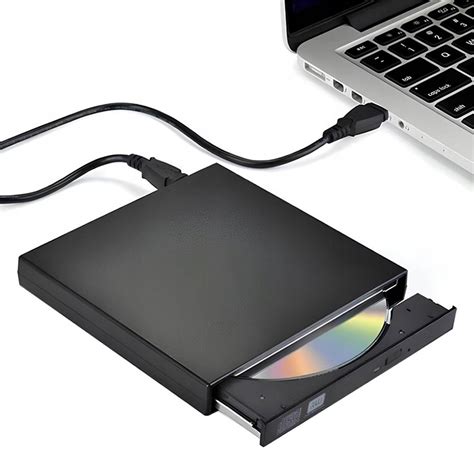
Po prevode do digitálnej podoby skeny napaľujeme na CD alebo DVD. Filmy naskenujeme a následne uložíme na CD/DVD alebo iné médiá podľa vašich požiadaviek a vo vami zvolenej kvalite. Snímky nám posielajte vo zvitkoch.
Na naskenovaných fotografiách vykonávame korekciu zrnitosti, obnovu farieb, orezať a otočiť snímku. Okrem digitalizácie vám vieme urobiť pokročilú retuš podľa želania. Ponúkame aj službu archivácie vašich digitálnych fotografií na našich serveroch.
V prípade straty CD / DVD vám zašleme kópiu.
Možnosti odosielania a ukladania súborov pri profesionálnych službách
- Zasielanie digitalizovaných filmov cez internet (1-10ks filmov): 1€
- Uloženie na CD/DVD (1-5 ks filmov): 2€
- Vlastné médiá USB (1-20 filmov): 1€
Jednoducho nám pošlite svoje filmy prostredníctvom Packety. Preprava je na naše náklady a zaplatíte ju naraz po spracovaní objednávky. Cena za odoslanie prostredníctvom služby Packeta (Zásilkovna) je len 3,90 €!
Postup pri zasielaní prostredníctvom služby Packeta: Ak si želáte zaslať filmy na spracovanie, informujte nás o tom prostredníctvom nižšie uvedeného formulára. Uveďte svoje meno a telefónne číslo. Čoskoro Vám pošleme odosielací kód a stručné pokyny. Kód generujeme ručne, preto prosíme o trpezlivosť, najmä počas víkendov. Balík ZDARMA odovzdajte na najbližšej pobočke Packety. Po prijatí objednávky ju spracujeme zvyčajne do 48 hodín alebo najneskôr do týždňa.
Využitie digitalizovaných fotografií
Môžete si naskenovať staré fotografie z čias detstva a v digitálnej podobe s nimi ďalej pracovať. Rozpošlite ich známym, vytvorte si webové galérie alebo ich nechajte vytlačiť na tričká a do fotokníh. Odporúčame každú jednu fotku následne aspoň mierne upraviť, ak máte ešte väčší kopec času im ale môžete venovať viac úprav pre čo najlepší výsledok. Nám sa osvedčila kombinácia Lightroomu a Photoshopu (na úplné detaily, ktoré už Lightroom nezvládal).
Moderná fotokniha zo starých spomienok
Fotoknižka je niečo viac než len album. Vyberať môžete zo štyroch rozmerov, niekoľkých druhov papiera, množstva pozadí, rámčekov a obrázkov, ktoré obohatia vašu históriu a dajú jej neopakovateľnú atmosféru - presne takú, aká panovala počas zachytávania snímok. Zvoľte pre knižku vlastný nadpis, vyberte obal a uložte svoje fotografie v akomkoľvek poradí, aby ste mohli raz a navždy udržať vaše najdôležitejšie chvíle. Fotoknižka je tiež ideálnym darom pre niekoho konkrétneho - vložte do svojich snímok ešte viac zo seba a podeľte sa s peknými spomienkami s najbližšími. Vytvorte modernú fotoknihu napr. pre svojich starých rodičov z ich svadby.
tags: #rozmnozovanie #fotografii #bez #negativu