Tento článok vás prevedie procesom strihania videí v programe Movie Maker a predstaví aj jeho moderné alternatívy. Zistíte, ako stiahnuť a nainštalovať softvér, ako pracovať s rozhraním, vkladať ďalšie zvukové stopy a ako riešiť možné problémy s kompatibilitou rôznych typov video súborov.
Čo je Windows Movie Maker a jeho história
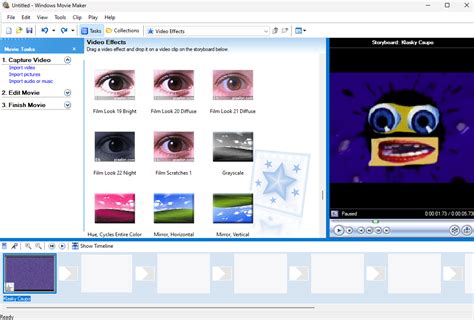
Program Windows Movie Maker bol pôvodne vydaný v roku 2000 a Microsoft ho aktívne vyvíjal až do roku 2014. Vďaka svojej jednoduchosti a dostupnosti sa stal obľúbeným nástrojom pre mnohých používateľov. V minulosti bol integrovaný priamo do operačných systémov Windows (Millennium, XP, Vista), neskôr sa ako súčasť bezplatného balíka Windows Live Essentials doinštaloval do novších systémov, ako sú Windows 7 a 8. V roku 2017 však Microsoft ukončil podporu produktov Windows Essentials, čím balík vrátane Movie Makera zmizol z ich oficiálnej stránky.
Pre používateľov, ktorí sa s programom stretli prvýkrát, mohlo byť mätúce, že na novších systémoch ako Windows 10 nebol program dostupný pod pôvodným názvom. Microsoft však integroval jeho funkcie do iných, menej intuitívnych aplikácií.
Stiahnutie a inštalácia Movie Makera
Hoci Microsoft už oficiálne nepodporuje a neponúka na stiahnutie staršiu verziu programu Windows Movie Maker, existujú spôsoby, ako ho získať. V minulosti bolo možné nájsť program na stránkach ako uloz.to, ale je dôležité dbať na bezpečnosť a sťahovať len z dôveryhodných zdrojov, aby ste predišli zavíreniu počítača.
Ak ešte používate staršie operačné systémy Microsoftu, je možné Movie Maker na ne nainštalovať. Pre novšie verzie Windows, ako je Windows 10, je však vhodnejšie použiť integrovaný Editor Videa.
Pri inštalácii je často potrebné zvoliť, ktoré programy z balíka Windows Live Essentials chcete nainštalovať. Odporúča sa nechať zaškrtnutú iba položku „Fotogaléria a Movie Maker“. Pre správnu funkciu programu je potrebný .NET Framework 3.5.
Dôležité upozornenie: Na väčšine internetových stránok nájdete iba anglický balík Windows Essentials 2012, takže na slovenčinu v programe musíte zabudnúť. Existujú však zachované originálne slovenské inštalátory.
Ako používať Movie Maker v systéme Windows 10 (Editor Videa)
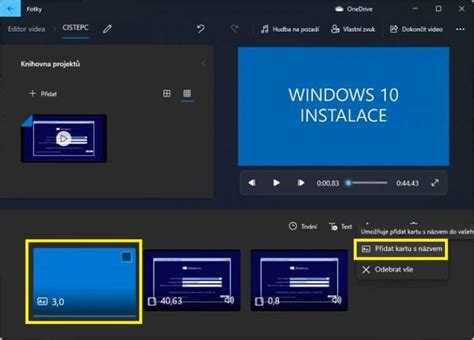
V systéme Windows 10 už program nenájdete pod názvom „Movie Maker“, ale ako „Editor Videa“, ktorý je súčasťou integrovaného programu „Fotografie“. Hoci sa jeho vzhľad mierne zmenil, základné funkcie zostali zachované. Spustenie môže byť spočiatku neintuitívne, ale Editor Videa sa dá spustiť aj priamym zadaním názvu do menu Štart.
Po spustení sa zobrazí prehľadné okno strihového programu, rozdelené na tri časti. Základný pracovný postup zahŕňa:
- Pridanie médií: Videá a fotografie, s ktorými chcete pracovať, jednoducho pretiahnete myšou do okienka knižnice projektov alebo ich pridáte cez príslušné tlačidlo.
- Strihanie videa: Kliknite pravým tlačidlom myši na video na časovej osi alebo použite tlačidlo na paneli a zvoľte možnosť „vystrihnúť“. Môžete tak nastaviť presné začiatky a konce scén. Alternatívou je funkcia „rozdelenie videa“, ak chcete použiť viacero častí z jedného klipu.
- Pridávanie textu: Pomocou tlačidla „Názov“ môžete vložiť textové prvky pred video alebo do konkrétnych častí. Textová stopa je zvyčajne ružovej farby pre lepšiu viditeľnosť.
- Štandardné úpravy: Program ponúka štandardné funkcie ako otáčanie videa, priblíženie, odstránenie čiernych pruhov, spomalenie alebo zrýchlenie klipu.
- Vizuálne efekty: K dispozícii je množstvo vizuálnych efektov, ktoré obohatia vaše video. Patria sem napríklad efekty ako dážď, blesk či balóniky. Niektoré efekty, ako napríklad iskry, je možné pripojiť k pohybujúcim sa objektom vo videu pomocou funkcie „Pripojiť k bodu“.
- Prechody: Prechody medzi obrázkami a filmovými sekvenciami vytvárajú plynulé spojenia. Nájdete ich v ponuke „Animácie“. Je dôležité používať ich s mierou a dodržiavať jednotnosť.
- Hudba a zvuk: Do videa môžete pridať hudbu alebo vlastný komentár. Po pridaní hudby sa objaví zelená hudobná stopa. Hlasitosť pôvodného zvuku videa je možné znížiť v ponuke „Nástroje videa“.
- Ukladanie projektu: Vaša práca sa priebežne ukladá ako projekt, takže môžete kedykoľvek pokračovať.
- Export/Uloženie filmu: Pri ukladaní videa môžete zvoliť rôzne možnosti podľa požadovanej veľkosti súboru a kvality. Používa sa štandard H.264/MPEG-4 AVC.
Práca so zvukom a formátmi súborov
Pri vkladaní hudby do Movie Makera postupujte podobne ako pri vkladaní videa. Ak sa chcete s úpravou zvuku pohrať detailnejšie, môžete využiť bezplatný program Audacity.
Problémy s načítaním videa do Movie Makera často vznikajú kvôli rôznym typom video súborov a ich kódovaniu. Napríklad video s koncovkou .mov nemusí program priamo podporovať, zatiaľ čo iné formáty, ako napríklad .wav, môžu fungovať bez problémov. Je dôležité poznať koncovky svojich video súborov.
Alternatívy k Windows Movie Maker
Vzhľadom na to, že pôvodný Windows Movie Maker už nie je aktívne vyvíjaný a podporovaný, existuje množstvo moderných alternatív, ktoré ponúkajú pokročilejšie funkcie a lepšiu kompatibilitu.
AI Movie Makery
AI movie makery predstavujú revolučný nástroj v oblasti úpravy videa. Využívajú umelú inteligenciu na zjednodušenie strihu, ponúkajú automatické prechody, inteligentné strihanie, animácie a ďalšie funkcie. Tieto nástroje sú vhodné pre začiatočníkov aj pokročilých používateľov.
Kľúčové funkcie AI Movie Makerov:
- Prechody a animácie: Plynulé nadväzovanie klipov s prepracovanými prechodmi.
- Strihanie a vrstvenie: Jednoduchý strih a prekrytie vrstiev (obraz v obraze).
- Dabing a hudba: Možnosť pridania dabingu alebo hudby na podporu príbehu.
- Formáty a prehrávanie: Podpora viacerých video formátov a plynulé prehrávanie.
- Vizuálne efekty: Efekty ako prelínanie, zelené plátno či filmové filtre.
Príklady AI Movie Makerov a ďalších editorov:
- Speechify Studio: Komplexná AI sada na tvorbu videí, dabing, AI avatarov, preklady. Umožňuje komerčné použitie.
- Windows Movie Maker (Microsoft): Stále vhodný pre začiatočníkov na starších systémoch.
- Filmora (Wondershare): Vyvážené funkcie pre začiatočníkov aj pokročilých.
- Lumen5: Premení text na video, ideálne na marketing.
- KineMaster (Android/iOS): Mobilný editor pre smartfóny.
- CyberLink PowerDirector: Profesionálne nástroje v jednoduchom rozhraní.
- Corel VideoStudio: Intuitívne rozhranie s kreatívnymi efektmi.
- OpenShot: Bezplatný strihový softvér s otvoreným zdrojovým kódom, dostupný pre rôzne platformy. Ponúka plnohodnotnú časovú os a podporu viacerých stôp.
- Shotcut: Pokročilý softvér s množstvom funkcií a slovenské používateľské rozhranie.
- Blender: Profesionálny bezplatný softvér na 3D grafiku s vstavaným videoeditorom.
- Natron: Pokročilý kompozičný nástroj na vizuálne efekty, vhodný skôr na úpravu jednotlivých scén.
Tieto programy, vrátane pôvodného Movie Makera, ponúkajú návody a online podporu pre začiatočníkov. Dôležité je vybrať si nástroj, ktorý najlepšie zodpovedá vašim potrebám a úrovni skúseností.